Amy – AI-assistenten din
Amy er AI-assistenten i ALLMEDIA.AI. Hun svarer på spørsmål, lager innlegg og jobber med dataene i workspacet ditt.
Læringssti: Amy, idéfinner og mediepipelines · 0/6
Læringssti
Amy, idéfinner og mediepipelinesAmy er assistenten i ALLMEDIA.AI. Du skriver til henne på vanlig språk, hun leser og oppretter innhold i workspacet ditt. Før sletting, publisering og planlegging spør hun alltid først.
Denne siden er oversatt fra den tyske originalen. Betegnelsene i appen din gjelder.
Hva handler det om?
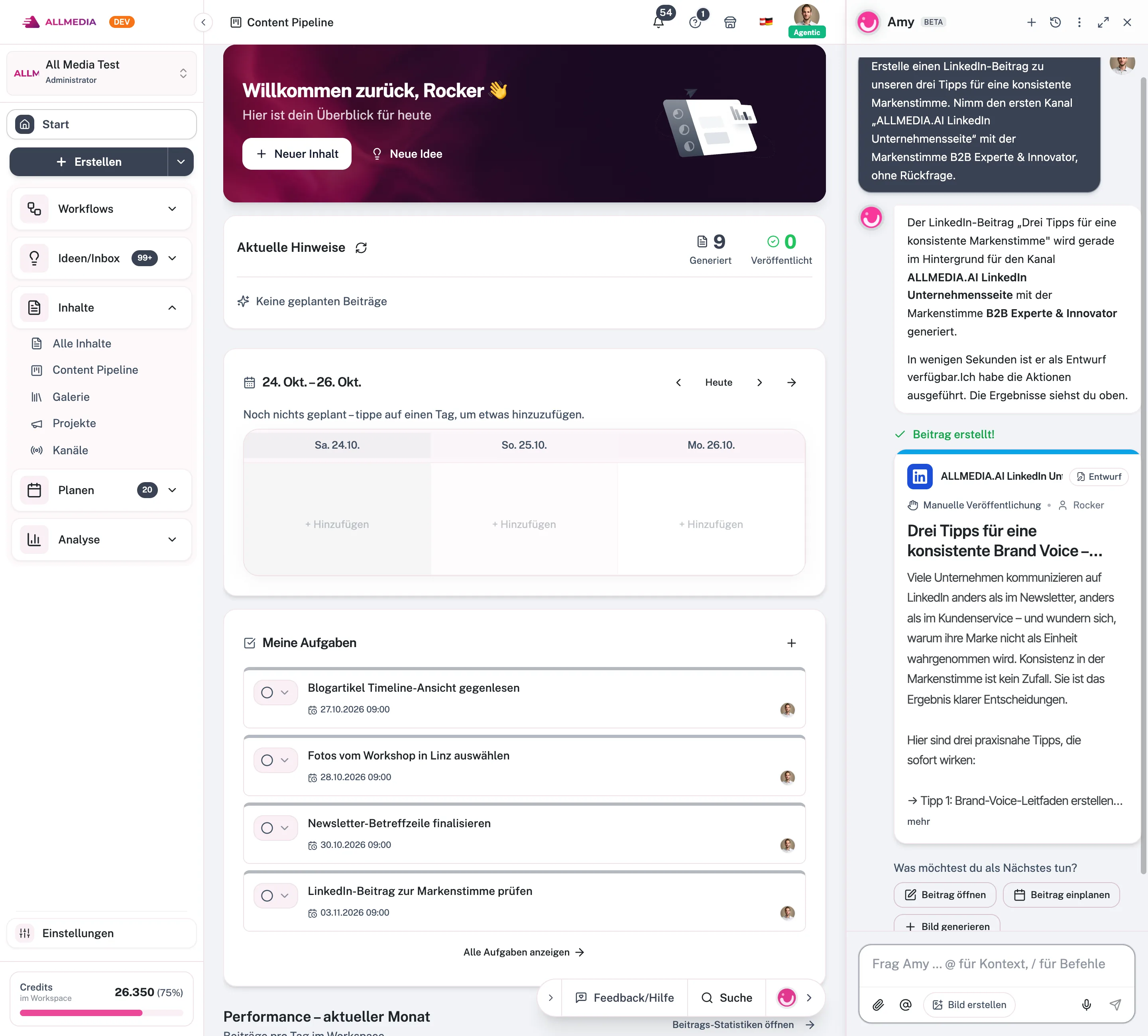
Amy er AI-assistenten i ALLMEDIA.AI. Hun finnes på tre steder: som global chat, som innleggsassistent i redigeringsverktøyet og som skjemaassistent i konfigurasjonsdialoger. Amy kjenner dataene i det gjeldende workspacet ditt, for eksempel kanaler, innlegg, merkevarestemmer, målgrupper, medier og profilen din.
Handlinger som leser og oppretter, utfører Amy direkte. Sletting, publisering, planlegging og massehandlinger bekrefter du på forhånd. Amy jobber alltid med dine rettigheter: Det rollen din i workspacet ikke tillater, kan heller ikke Amy utføre.
Hva Amy kan ta seg av
- Innlegg: opprette, generere med AI, redigere, planlegge, publisere eller slette, også flere på én gang.
- Kanaler: vise, opprette, endre felt og knytte til byggesteiner som merkevarestemme eller målgruppe.
- Merkevarebyggesteiner: lese, opprette og endre merkevarestemmer, målgrupper, innleggstyper og kunnskapslagre; søke i kunnskapen.
- Prosjekter, historier og oppgaver: administrere kampanjer og historier, knytte innlegg til dem, opprette og fullføre oppgaver.
- Ideer: opprette ideer i innboksen, vise, sette på pause eller aktivere idésøkere og nyhetsmonitorer.
- Medier: generere bilder, søke i mediebiblioteket, legge ved medier i innlegg og starte mediepipelines.
- Research: søke på nettet, lese ut nettsteder og vise resultater fra nyhetsmonitoren.
- Analyse: hente nøkkeltall for enkeltinnlegg og sammendrag.
- Minne og hjelp: huske eller glemme fakta og søke i appens hjelp.
- Diagnose: sjekke kanaltilkoblinger når en publisering mislykkes.
Bekreftelse i stedet for overraskelse
- Alltid med spørsmål først: sletting, publisering, planlegging, masseopprettelse av innlegg og glemming av en minneoppføring.
- Forslag med endringssammenligning: For endringer i kanaler, merkevarestemmer, innleggstyper, målgrupper, kunnskapslagre og mediepipelines kan Amy vise et forslag med før-og-etter-sammenligning. Du bestemmer hva som tas i bruk.
- Direkte: Lesing, søk og oppretting av nye objekter gjør Amy uten å spørre.
Steg for steg
- Åpne Amy. Klikk på den runde knappen nederst til høyre i appen. På smarttelefonen finner du Amy som egen fane i den nederste linjen.
- Formuler ønsket ditt. Skriv forespørselen din på vanlig språk, for eksempel «Lag et LinkedIn-innlegg om temaet …». Via Legg ved filer laster du opp filer, via Legg til kontekst (@) viser du til objekter fra workspacet ditt.
- Bruk en direktekommando (valgfritt). Skriv
/for å velge en kommando, for eksempel Opprett innlegg, Opprett idé, Start websøk eller Start redaksjonsplanlegging. - Følg og bekreft verktøyene. Amy viser hvilke verktøy hun bruker. Ved sletting, publisering eller planlegging bekrefter du handlingen.
- Bruk resultatene. Klikk på lenkene i Amys svar for å gå direkte til riktig side eller til det nyopprettede objektet.
- Tilpass teksten i redigeringsverktøyet. I innleggsredigeringen bruker du innleggsassistenten for målrettede tekstendringer i det åpne innlegget.
Eksempler
- «Lag tre LinkedIn-innlegg om det nye produktet vårt med merkevarestemmen vår.»
- «Planlegg utkastet fra i går til torsdag kl. 9.»
- «Hvordan gikk innleggene mine de siste 30 dagene? Hva fungerte best?»
- «Søk etter aktuelle studier om temaet vårt og lag en idé av dem.»
- «Legg til argumentet leveringstid for målgruppen innkjøpsledelse.»
- «Hvorfor kunne ikke Instagram-innlegget publiseres?»
- «Husk: Vi skriver alltid ‘kunder’, ikke ‘klienter’.»
Begrensninger og kostnader
- Kreditter: Meldinger til Amy og svarene hennes bruker kreditter. AI-verktøy som innleggsgenerering eller bildegenerering koster i tillegg. Holder ikke saldoen din, avbryter Amy og viser en melding.
- Arbeidsområde for samtalen: Innhold fra nettsteder, logoer hun har funnet, og researchresultater holder Amy i 24 timer i et lager for samtalen. Til mediebiblioteket kommer bare det du uttrykkelig overfører eller lager.
- Lange samtaler: Svært lange samtalelogger forkortes i bakgrunnen.
Tips
- Bruker Amy flere verktøy etter hverandre, tar svaret lengre tid. Mellomstatusen ser du underveis.
- Kommer det ikke noe svar, sender du meldingen på nytt. Hjelper ikke det, starter du en ny chat.
- Varige regler som skrivemåter legger du i Amy Memory i stedet for å gjenta dem i hver chat.
Vanlige spørsmål
Kjenner Amy dataene mine?
Ja, i det gjeldende workspacet: kanaler, innlegg, merkevarestemmer, målgrupper, medier og profilen din. Data fra andre workspaces ser hun bare hvis du bytter workspace.
Kan Amy endre ting uten å spørre?
Handlinger som leser og oppretter, utfører hun direkte. Sletting, publisering og planlegging bekrefter du på forhånd.
Relaterte artikler
kontrollert med appversjon 2.29.1245
Fremdriften din lagres bare i denne nettleseren.