Opprette innlegg: composer, kanaler og genereringsinnstillinger
Slik oppretter du innlegg i composeren: beskriv temaet, velg kanaler, legg ved kontekst og bruk genereringsinnstillingene målrettet.
Læringssti: Klar til start på 30 minutter · 0/5
En egen «ekspertmodus» finnes ikke. Du styrer AI-en i composeren via kanaler (med merkevarestemme og innholdsstruktur), Amy-modusen, genereringsinnstillingene og vedlagt kontekst. Det lages ett utkast per kanal.
Denne siden er oversatt fra den tyske originalen. Betegnelsene i appen din gjelder.
Hva handler det om?
Innlegg lages i ALLMEDIA.AI i composeren på Opprett-siden. Du beskriver temaet ditt med noen få setninger, velger kanalene og starter genereringen. Amy skriver da et eget innlegg for hver valgt kanal. Hun bruker merkevarestemmen, målgruppen og innholdsstrukturen til den aktuelle kanalen.
En egen «ekspertmodus» finnes ikke. Finjusteringen ligger direkte i composeren: i Amy-modusen, i genereringsinnstillingene, i vedlagt kontekst og i forhåndsinnstillingene per kanal. I stedet for AI kan du også skrive innlegg manuelt.
Forutsetninger
- Minst én kanal i workspacet. En kanal kan du også opprette direkte i kanalvalget.
- For AI-generering trenger du kreditter. De beregnes per valgt kanal. Hvor mange kreditter planen din inneholder, står under Priser.
- Rollen din må ha lov til å opprette innhold (for eksempel Editor). Med rollen Viewer kan du ikke opprette noe.
Steg for steg
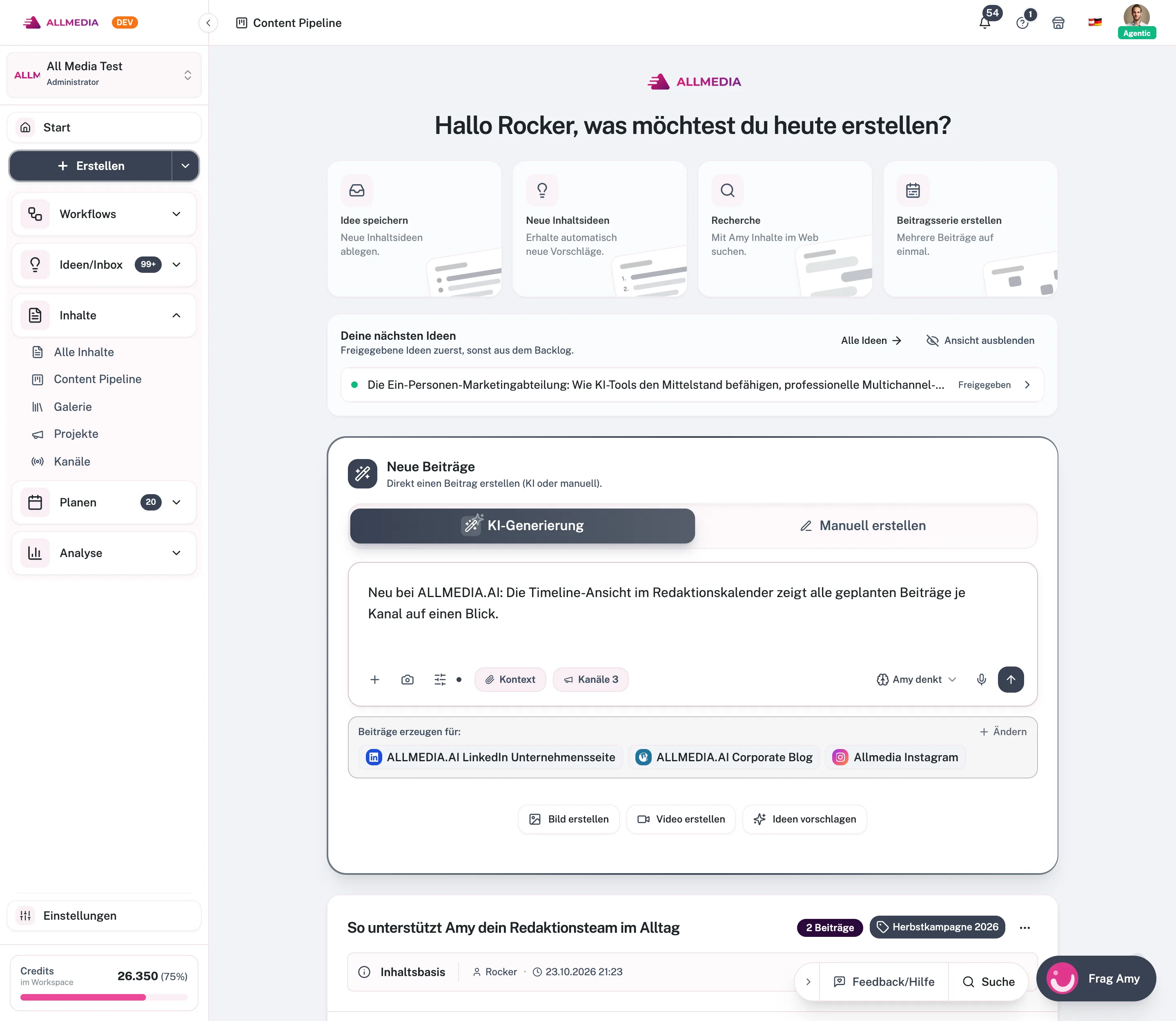
- Åpne Opprett-siden. Klikk på Opprett i sidepanelet. Siden spør «Hva vil du lage i dag?». Under ligger boksen «Nye innlegg» med composeren.
- Velg modus. Øverst i composeren velger du KI-generering eller Opprett manuelt. Med Opprett manuelt skriver du tittel og tekst per kanal selv. Det koster ingen kreditter.
- Beskriv temaet. Skriv i tekstfeltet hva det skal handle om, for eksempel anledning, hovedbudskap og ønsket handling. Du kan også diktere via mikrofonen. Mangler du et tema, klikker du på Foreslå idéer under composeren og tar i bruk et forslag med Bruk.
- Velg kanaler. Klikk på Velg kanaler og huk av kanalene. I dialogen «Velg kanaler» angir du også per kanal hvilken merkevarestemme («Stemme») og hvilken innholdsstruktur («Struktur») nye innlegg skal lages med. Dette valget lagres umiddelbart på kanalen.
- Legg ved kontekst og medier (valgfritt). Via Context legger du ved eksisterende innlegg, kunnskapslagre eller en idé. Via plusstegnet velger du bilder fra mediebiblioteket, via kamerasymbolet tar du et foto. Ved bilder spør appen om de skal publiseres med Som innleggsbilde eller bare brukes som inspirasjon med Tolke bilde.
- Kontroller Amy-modus og innstillinger. Til høyre i composeren velger du Amy tenker eller Skriv direkte. Via innstillingssymbolet åpner du «Genereringsinnstillinger» (se nedenfor).
- Generer. Klikk på pilknappen nederst til høyre i composeren (i dialogen «Opprett innhold» heter den Generer). Det lages ett innlegg per kanal, samlet i en historie. Fremdriften ser du i varselklokken. De ferdige innleggene ligger som utkast under Innhold → Alle historier og innlegg.
Alternativer i oversikt
Amy-modus
- Amy tenker (standard): Amy planlegger, gjør research og tenker med før hun skriver. Hvordan hun har forstått oppdraget ditt, ser du senere på historien under «Innholdsgrunnlag».
- Skriv direkte: Amy skriver direkte ut fra briefen din, uten research. Researchalternativene hoppes da over.
Genereringsinnstillinger (gjelder for hele workspacet til du endrer dem)
- Research: AI-en får gjøre research på temaer og samle informasjon. Standard: av.
- Integrer kildelenker: Kildelenker settes inn i teksten. Bare med aktiv research.
- Søkerunder: Antall søkegjennomløp, 1 til 10. Standard: 3.
- AI-kunnskapskilder: Kunnskapslagre, Publiserte innlegg og Planlagte innlegg som kontekst. Standard: alle på.
- Tilbakestill til standard gjenoppretter utgangsverdiene.

Hva AI-en i tillegg får fra kanalen
- Merkevarestemme: tonalitet, rolle, bruk av emojier og emneknagger, forbudte ord.
- Innholdsstruktur: oppbygging, lengde, eksempelinnlegg og regler for hvert innlegg.
- Målgruppe og kunnskapslagre som er knyttet til kanalen.
- Plattformens lengdegrense fra kanaltilkoblingen.
Disse byggeklossene vedlikeholder du under Innstillinger → Innhold og kanaler eller i kanalcanvaset.
Flere veier til et innlegg
- Fra en historie: Via Legg til innlegg legger du til flere innlegg i en eksisterende historie (se Redigere innhold og lage varianter).
- Fra kalenderen: Via Opprett → Opprett innhold åpnes den samme dialogen med den valgte datoen.
- På mobilen: Opprett åpner en forenklet side: idé eller innlegg, så tekst, foto eller diktering, deretter kanaler og Manual eller AI-generated.
Begrensninger og grenser
- Kreditter belastes per kanal. Rekker de ikke, viser composeren «Ikke nok credits» med nødvendig og tilgjengelig beløp.
- Kanaler der kanaltilkoblingen ligger over grensen i planen din, kan du fortsatt bruke til generering. Bare publiseringen blokkeres da.
- Bilder lages bare automatisk hvis det er knyttet en mediepipeline med automatisk generering til kanalen.
Vanlige spørsmål
Finnes det en ekspertmodus?
Nei. De utvidede justeringsmulighetene er Amy-modusen, genereringsinnstillingene, konteksten i composeren og kanalens forhåndsinnstillinger for merkevarestemme og innholdsstruktur.
Hvor lang tid tar genereringen?
Som regel noen sekunder til omtrent ett minutt per innlegg. Blir et innlegg hengende, tilbakestiller appen oppdraget selv eller merker det som mislykket. Feilteksten står på innleggskortet.
Kan jeg ta i bruk ferdige tekster uten AI?
Ja. Velg Opprett manuelt. Teksten lagres ordrett, uten merkevarestemme og uten kreditter.
Relaterte artikler
kontrollert med appversjon 2.29.1245
Fremdriften din lagres bare i denne nettleseren.