Amy – din AI-assistent
Amy är AI-assistenten i ALLMEDIA.AI. Hon svarar på frågor, skapar inlägg och arbetar med data i din arbetsyta.
Lärväg: Amy, idéfinnare och mediepipelines · 0/6
Lärväg
Amy, idéfinnare och mediepipelinesAmy är assistenten i ALLMEDIA.AI. Du skriver till henne på vanligt språk, hon läser och skapar innehåll i din arbetsyta. Innan hon raderar, publicerar eller schemalägger frågar hon alltid först.
Den här sidan har översatts från det tyska originalet. Benämningarna i din app gäller.
Vad handlar det om?
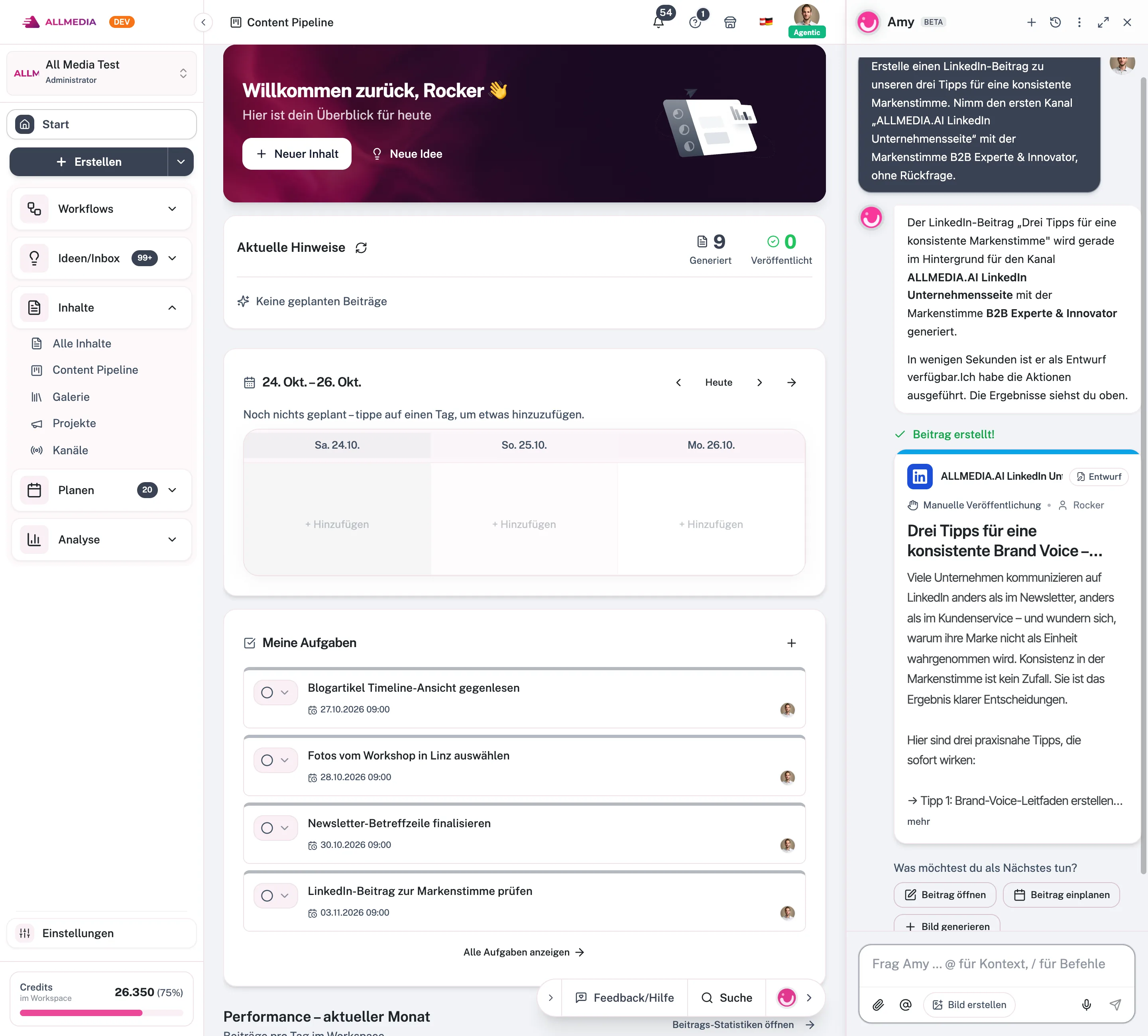
Amy är AI-assistenten i ALLMEDIA.AI. Hon finns på tre ställen: som global chatt, som inläggsassistent i redigeraren och som formulärassistent i konfigurationsdialoger. Amy känner till data i din aktuella arbetsyta, till exempel kanaler, inlägg, varumärkesröster, målgrupper, media och din profil.
Läsande och skapande åtgärder utför Amy direkt. Radering, publicering, schemaläggning och massåtgärder bekräftar du först. Amy arbetar alltid med dina behörigheter: det som din roll i arbetsytan inte tillåter kan inte heller Amy utföra.
Vad Amy kan ta hand om
- Inlägg: skapa, generera med AI, bearbeta, schemalägga, publicera eller radera, även flera på en gång.
- Kanaler: visa, skapa, ändra fält och koppla byggstenar som varumärkesröst eller målgrupp.
- Varumärkesbyggstenar: läsa, skapa och ändra varumärkesröster, målgrupper, inläggstyper och kunskapsbaser; söka i kunskapen.
- Projekt, stories och uppgifter: hantera kampanjer och stories, koppla inlägg, skapa och slutföra uppgifter.
- Idéer: skapa idéer i inkorgen, visa, pausa eller aktivera idésökare och nyhetsmonitorer.
- Media: generera bilder, söka i mediebiblioteket, bifoga media till inlägg och starta mediepipelines.
- Research: söka på webben, läsa av webbplatser och visa resultat från nyhetsmonitorn.
- Analys: hämta nyckeltal för enskilda inlägg och sammanfattningar.
- Minne och hjälp: komma ihåg eller glömma fakta och söka i appens hjälp.
- Diagnos: kontrollera kanalanslutningar när en publicering misslyckas.
Bekräftelse i stället för överraskning
- Alltid med följdfråga: Radering, publicering, schemaläggning, massskapande av inlägg och borttagning av en minnespost.
- Förslag med ändringsjämförelse: För ändringar i kanaler, varumärkesröster, inläggstyper, målgrupper, kunskapsbaser och mediepipelines kan Amy visa ett förslag med före-efter-jämförelse. Du bestämmer vad som tas över.
- Direkt: Läsning, sökning och skapande av nya objekt sköter Amy utan följdfråga.
Steg för steg
- Öppna Amy. Klicka på den runda knappen nere till höger i appen. På smarttelefonen hittar du Amy som en egen flik i nedre fältet.
- Formulera ditt ärende. Skriv din förfrågan på vanligt språk, till exempel ”Skapa ett LinkedIn-inlägg om ämnet …”. Via Bifoga filer laddar du upp filer, via Lägg till kontext (@) hänvisar du till objekt i din arbetsyta.
- Använd ett direktkommando (valfritt). Skriv
/för att välja ett kommando, till exempel Skapa inlägg, Skapa idé, Starta webbsökning eller Starta redaktionsplanering. - Följ verktygen och bekräfta. Amy visar vilka verktyg hon använder. Vid radering, publicering eller schemaläggning bekräftar du åtgärden.
- Använd resultaten. Klicka på länkarna i Amys svar för att gå direkt till rätt sida eller till det nyskapade objektet.
- Justera texten i redigeraren. I inläggsredigeraren använder du inläggsassistenten för målinriktade textändringar i det öppna inlägget.
Exempel
- ”Skapa tre LinkedIn-inlägg om vår nya produkt med vår varumärkesröst.”
- ”Schemalägg gårdagens utkast till torsdag kl. 9.”
- ”Hur gick mina inlägg de senaste 30 dagarna? Vad fungerade bäst?”
- ”Sök efter aktuella studier om vårt ämne och skapa en idé av dem.”
- ”Lägg till argumentet leveranstid i målgruppen Inköpschefer.”
- ”Varför kunde Instagram-inlägget inte publiceras?”
- ”Kom ihåg: Vi skriver alltid ’kunder’, inte ’klienter’.”
Begränsningar och kostnader
- Krediter: Meddelanden till Amy och hennes svar förbrukar krediter. AI-verktyg som generering av inlägg eller bilder kostar dessutom. Om ditt saldo inte räcker avbryter Amy och visar ett meddelande.
- Arbetsyta för samtalet: Innehåll från webbplatser, hittade logotyper och researchresultat sparar Amy i 24 timmar i samtalets lagring. Till mediebiblioteket kommer bara det som du uttryckligen tar över eller skapar.
- Långa samtal: Mycket långa samtal förkortas i bakgrunden.
Tips
- Om Amy använder flera verktyg i följd tar svaret längre tid. Mellanläget ser du under tiden.
- Om ett svar uteblir skickar du meddelandet igen. Om det inte hjälper startar du en ny chatt.
- Varaktiga regler som stavningar lägger du i Amy Memory i stället för att upprepa dem i varje chatt.
Vanliga frågor
Känner Amy till mina data?
Ja, i den aktuella arbetsytan: kanaler, inlägg, varumärkesröster, målgrupper, media och din profil. Data från andra arbetsytor ser hon bara om du byter arbetsyta.
Kan Amy ändra saker utan att fråga?
Läsande och skapande åtgärder utför hon direkt. Radering, publicering och schemaläggning bekräftar du först.
Relaterade artiklar
kontrollerad med appversion 2.29.1245
Dina framsteg sparas bara i den här webbläsaren.