Tvorba příspěvků: composer, kanály a nastavení generování
Jak vytváříš příspěvky v composeru: popíšeš téma, vybereš kanály, připojíš kontext a cíleně využiješ nastavení generování.
Výuková cesta: Připraven za 30 minut · 0/5
Samostatný „expertní režim“ neexistuje. AI v composeru řídíš přes kanály (s hlasem značky a strukturou obsahu), režim Amy, nastavení generování a připojený kontext. Pro každý kanál vznikne koncept.
Tato stránka byla přeložena z německého originálu. Rozhodující jsou názvy ve tvé aplikaci.
O co jde?
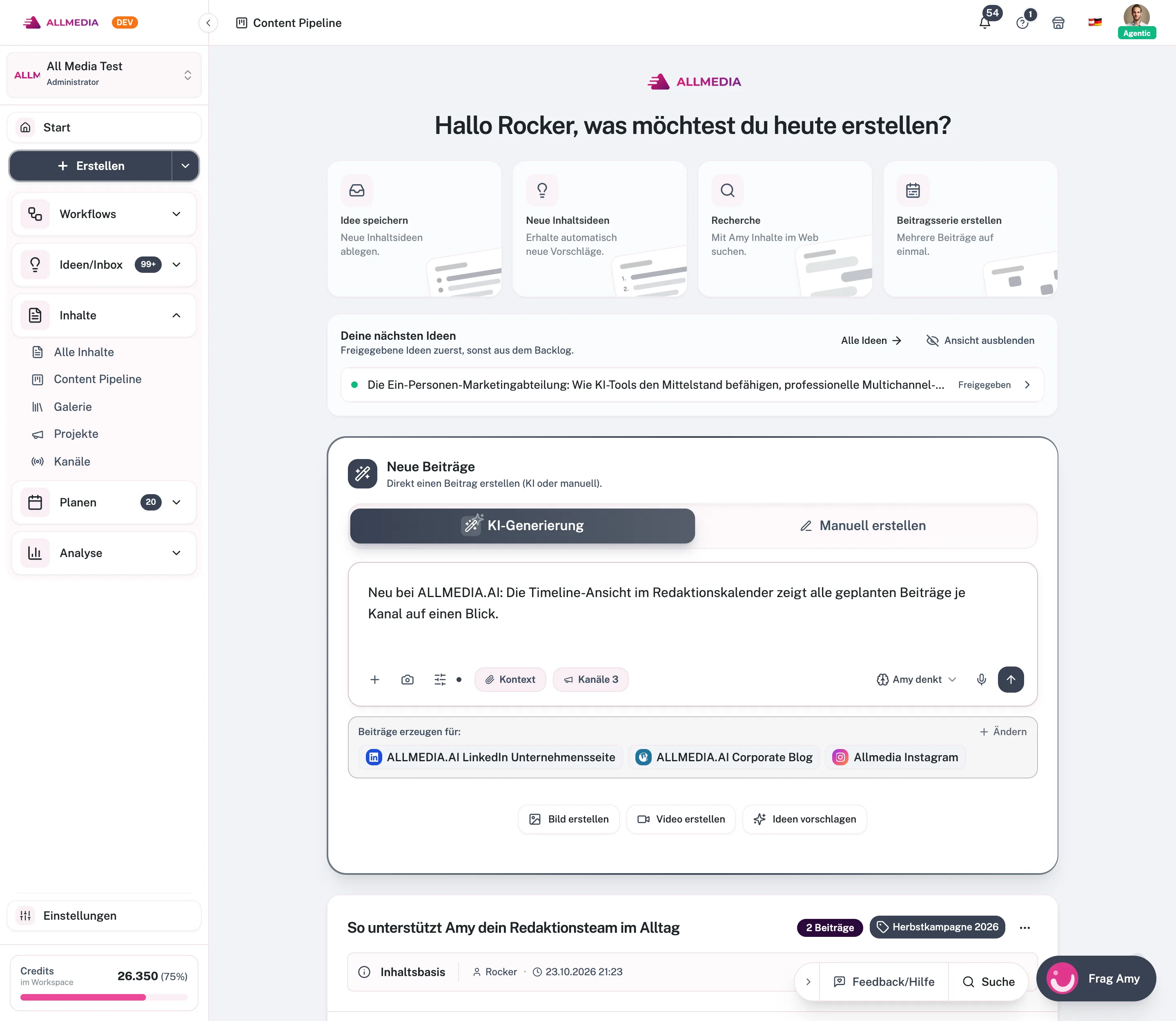
Příspěvky v ALLMEDIA.AI vznikají v composeru na stránce Vytvořit. Popíšeš své téma několika větami, vybereš kanály a spustíš generování. Amy pak pro každý vybraný kanál napíše vlastní příspěvek. Využije přitom hlas značky, cílovou skupinu a strukturu obsahu daného kanálu.
Samostatný „expertní režim“ neexistuje. Jemné řízení je přímo v composeru: v režimu Amy, v nastavení generování, v připojeném kontextu a ve výchozím nastavení jednotlivých kanálů. Místo AI můžeš příspěvky psát i ručně.
Předpoklady
- Alespoň jeden kanál v pracovním prostoru. Kanál můžeš založit i přímo ve výběru kanálů.
- Pro generování pomocí AI potřebuješ kredity. Účtují se za každý vybraný kanál. Kolik kreditů tvůj plán obsahuje, najdeš v Cenách.
- Tvoje role musí smět vytvářet obsah (například Editor). S rolí Pozorovatel nemůžeš vytvářet nic.
Krok za krokem
- Otevři stránku Vytvořit. V postranním panelu klikni na Vytvořit. Stránka se ptá „Co chceš dnes vytvořit?“. Pod tím je rámeček „Nové příspěvky“ s composerem.
- Vyber režim. Nahoře v composeru zvolíš AI generování nebo Vytvořit ručně. U Vytvořit ručně píšeš název a text pro každý kanál sám. To nestojí žádné kredity.
- Popiš téma. Do textového pole napiš, o čem má obsah být, například podnět, hlavní sdělení a požadovanou akci. Můžeš také diktovat přes mikrofon. Pokud ti chybí téma, klikni pod composerem na Navrhnout nápady a převezmi návrh pomocí Použít.
- Vyber kanály. Klikni na Vybrat kanály a zaškrtni kanály. V dialogu „Vybrat kanály“ u každého kanálu také určíš, s jakým hlasem značky („Hlas“) a jakou strukturou obsahu („Struktura“) budou nové příspěvky vznikat. Tento výběr se okamžitě uloží u kanálu.
- Připoj kontext a média (volitelně). Přes Přidat kontext připojíš existující příspěvky, znalostní báze nebo nápad. Přes plus vybereš obrázky z knihovny médií, přes symbol fotoaparátu pořídíš fotku. U obrázků se aplikace zeptá, zda se mají zveřejnit Jako obrázek příspěvku, nebo se mají pomocí Interpretovat obrázek použít jen jako inspirace.
- Zkontroluj režim Amy a nastavení. Vpravo v composeru zvolíš Amy přemýšlí nebo Psát rovnou. Přes symbol nastavení otevřeš „Nastavení generování“ (viz níže).
- Generuj. Klikni na tlačítko se šipkou vpravo dole v composeru (v dialogu „Vytvořit obsah“ se jmenuje Generovat). Pro každý kanál vznikne příspěvek, všechny společně v jednom příběhu. Průběh vidíš ve zvonečku oznámení. Hotové příspěvky najdeš jako koncept v Obsah → Všechny příběhy a příspěvky.
Přehled možností
Režim Amy
- Amy přemýšlí (výchozí): Amy plánuje, provádí rešerši a přemýšlí, než začne psát. Jak tvému zadání porozuměla, uvidíš později u příběhu v části „Základ obsahu“.
- Psát rovnou: Amy píše přímo z tvého briefu, bez rešerše. Možnosti rešerše se pak přeskočí.
Nastavení generování (platí pro celý pracovní prostor, dokud je nezměníš)
- Výzkum: AI smí zkoumat témata a sbírat informace. Výchozí: vypnuto.
- Integrovat zdrojové odkazy: Odkazy na zdroje se vloží do textu. Jen při zapnutém výzkumu.
- Kola hledání: Počet průchodů hledání, 1 až 10. Výchozí: 3.
- Zdroje znalostí AI: Úložiště znalostí, Zveřejněné příspěvky a Naplánované příspěvky jako kontext. Výchozí: vše zapnuto.
- Obnovit výchozí nastavení obnoví původní hodnoty.

Co AI navíc dostane od kanálu
- Hlas značky: tón, role, používání emoji a hashtagů, zakázaná slova.
- Struktura obsahu: stavba, délka, ukázkové příspěvky a pravidla pro každý příspěvek.
- Cílová skupina a znalostní báze, které jsou ke kanálu připojené.
- Limit délky platformy z připojení kanálu.
Tyto stavební prvky spravuješ v Nastavení → Obsah a kanály nebo na plátně kanálu.
Další cesty k příspěvku
- Z příběhu: Přes Přidat příspěvek doplníš do existujícího příběhu další příspěvky (viz Úprava obsahu a tvorba variant).
- Z kalendáře: Přes Vytvořit → Vytvořit obsah se otevře stejný dialog s vybraným datem.
- Na mobilu: Vytvořit otevře zjednodušenou stránku: nápad nebo příspěvek, pak text, fotka nebo diktát, pak kanály a Manual nebo AI-generated.
Omezení a limity
- Kredity se účtují za každý kanál. Pokud nestačí, composer zobrazí „Nedostatečné kredity“ s potřebnou a dostupnou částkou.
- Kanály, jejichž připojení kanálu přesahuje limit tvého plánu, můžeš dál používat pro generování. Blokované je pak jen zveřejňování.
- Obrázky vznikají automaticky jen tehdy, když je ke kanálu připojená mediální pipeline s automatickým generováním.
Časté otázky
Existuje expertní režim?
Ne. Rozšířené možnosti nastavení jsou režim Amy, nastavení generování, kontext v composeru a výchozí nastavení kanálu pro hlas značky a strukturu obsahu.
Jak dlouho generování trvá?
Většinou několik sekund až zhruba minutu na příspěvek. Pokud se příspěvek zasekne, aplikace úlohu sama resetuje nebo ji označí jako neúspěšnou. Text chyby je uvedený na kartě příspěvku.
Můžu převzít hotové texty bez AI?
Ano. Zvol Vytvořit ručně. Text se uloží doslovně, bez hlasu značky a bez kreditů.
Související články
ověřeno s verzí aplikace 2.29.1245
Tvůj pokrok se ukládá jen v tomto prohlížeči.