Amy – je AI-assistent
Amy is de AI-assistent in ALLMEDIA.AI. Ze beantwoordt vragen, maakt berichten en werkt met de gegevens van je workspace.
Leerpad: Amy, ideeënzoeker en mediapipelines · 0/6
Amy is de assistent in ALLMEDIA.AI. Je schrijft haar in gewone taal, zij leest en maakt content aan in je workspace. Vóór verwijderen, publiceren en inplannen vraagt ze altijd om bevestiging.
Deze pagina is vertaald uit het Duitse origineel. De benamingen in je app zijn leidend.
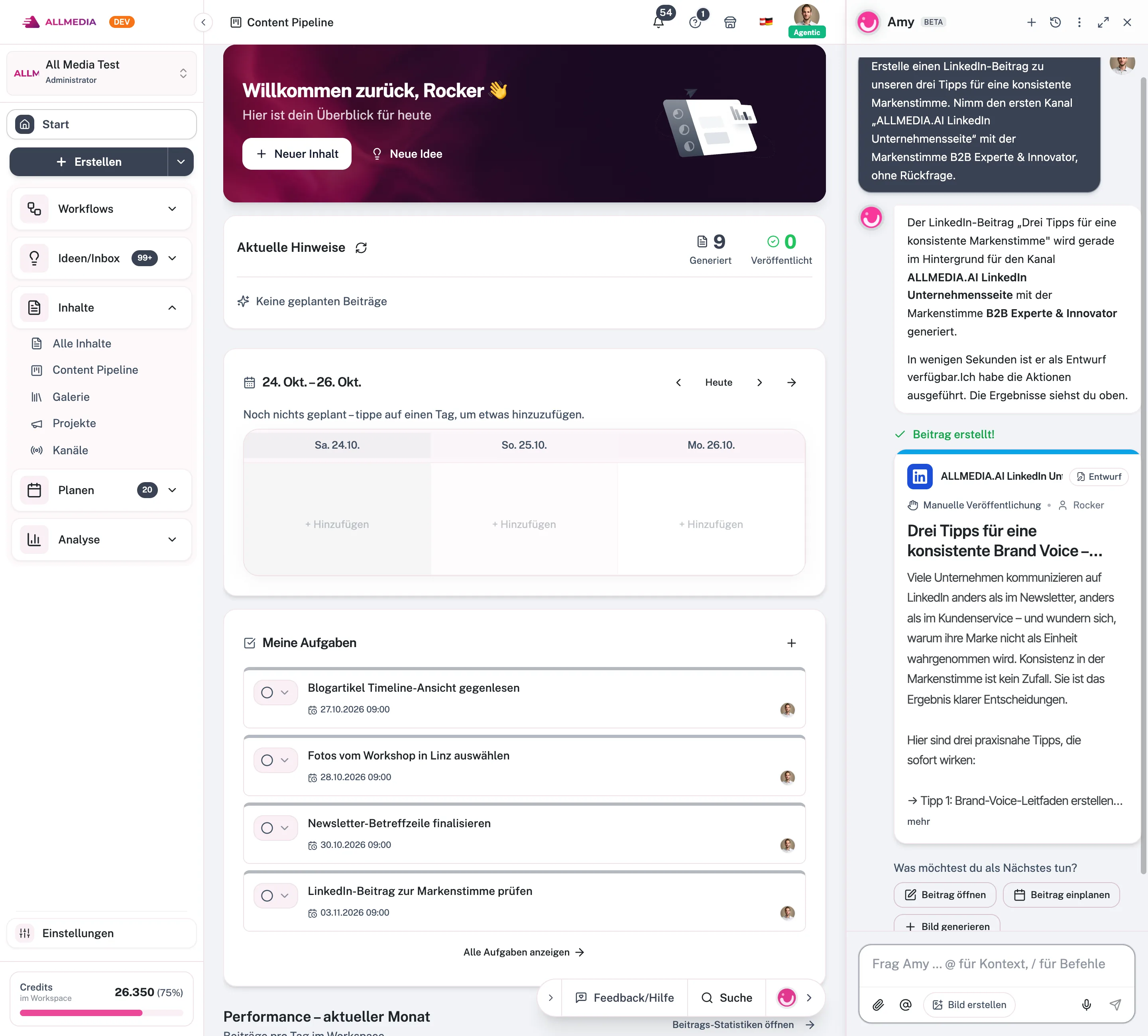
Waar gaat het om?
Amy is de AI-assistent in ALLMEDIA.AI. Je vindt haar op drie plekken: als globale chat, als berichtassistent in de editor en als formulierassistent in configuratievensters. Amy kent de gegevens van je huidige workspace, bijvoorbeeld kanalen, berichten, merkstemmen, doelgroepen, media en je profiel.
Acties die lezen of iets aanmaken, voert Amy direct uit. Verwijderen, publiceren, inplannen en bulkacties bevestig je vooraf. Amy werkt daarbij altijd met jouw rechten: wat jouw rol in de workspace niet toestaat, kan Amy ook niet uitvoeren.
Wat Amy kan overnemen
- Berichten: aanmaken, met AI genereren, herzien, inplannen, publiceren of verwijderen, ook meerdere tegelijk.
- Kanalen: tonen, aanmaken, velden wijzigen en bouwstenen zoals merkstem of doelgroep toewijzen.
- Merkbouwstenen: merkstemmen, doelgroepen, berichttypen en kennisbanken lezen, aanmaken en wijzigen; in de kennis zoeken.
- Projecten, verhalen en taken: campagnes en verhalen beheren, berichten toewijzen, taken aanmaken en afronden.
- Ideeën: ideeën in de inbox aanmaken, Ideeënscouts en nieuwsmonitors tonen, pauzeren of activeren.
- Media: afbeeldingen genereren, de mediabibliotheek doorzoeken, media aan berichten koppelen en mediapipelines starten.
- Onderzoek: op het web zoeken, websites uitlezen en resultaten van de Nieuwsmonitor tonen.
- Analyse: cijfers van afzonderlijke berichten en samenvattingen opvragen.
- Geheugen en hulp: feiten onthouden of vergeten en in de hulp van de app zoeken.
- Diagnose: kanaalverbindingen controleren als een publicatie mislukt.
Bevestiging in plaats van verrassing
- Altijd met bevestiging: verwijderen, publiceren, inplannen, berichten in bulk aanmaken en een geheugenitem vergeten.
- Voorstel met wijzigingsvergelijking: voor wijzigingen aan kanalen, merkstemmen, berichttypen, doelgroepen, kennisbanken en mediapipelines kan Amy een voorstel met een voor-en-na-vergelijking tonen. Jij beslist wat wordt overgenomen.
- Direct: lezen, zoeken en nieuwe objecten aanmaken doet Amy zonder te vragen.
Stap voor stap
- Amy openen. Klik op de ronde knop rechtsonder in de app. Op je smartphone vind je Amy als apart tabblad in de onderste balk.
- Vraag formuleren. Schrijf je verzoek in gewone taal, bijvoorbeeld „Maak een LinkedIn-bericht over …”. Via Bestanden bijvoegen upload je bestanden, via Context toevoegen (@) verwijs je naar objecten uit je workspace.
- Directe opdracht gebruiken (optioneel). Typ
/om een opdracht te kiezen, bijvoorbeeld Post creëren, Idee creëren, Webzoekopdracht starten of Redactionele planning starten. - Tools volgen en bevestigen. Amy toont welke tools ze gebruikt. Bij verwijderen, publiceren of inplannen bevestig je de actie.
- Resultaten gebruiken. Klik op de links in het antwoord van Amy om direct naar de juiste pagina of het nieuw aangemaakte object te gaan.
- Tekst in de editor aanpassen. In de berichteditor gebruik je de berichtassistent voor gerichte tekstwijzigingen in het geopende bericht.
Voorbeelden
- „Maak drie LinkedIn-berichten over ons nieuwe product in onze merkstem.”
- „Plan het concept van gisteren in voor donderdag 9 uur.”
- „Hoe deden mijn berichten het de afgelopen 30 dagen? Wat werkte het best?”
- „Zoek actuele studies over ons onderwerp en maak daar een idee van.”
- „Voeg bij de doelgroep Inkoopmanagers het argument levertijd toe.”
- „Waarom kon het Instagram-bericht niet worden gepubliceerd?”
- „Onthoud: we schrijven altijd ‚klanten’, niet ‚afnemers’.”
Grenzen en kosten
- Credits: berichten aan Amy en haar antwoorden verbruiken credits. AI-tools zoals berichtgeneratie of beeldgeneratie kosten extra. Is je tegoed niet genoeg, dan stopt Amy en toont ze een melding.
- Werkopslag: content van websites, gevonden logo's en onderzoeksresultaten bewaart Amy 24 uur in een opslag bij het gesprek. In de mediabibliotheek komt alleen wat je uitdrukkelijk overneemt of genereert.
- Lange gesprekken: zeer lange gesprekken worden op de achtergrond ingekort.
Tips
- Gebruikt Amy meerdere tools na elkaar, dan duurt het antwoord langer. De tussenstand zie je ondertussen.
- Blijft een antwoord uit, stuur het bericht dan opnieuw. Helpt dat niet, start dan een nieuwe chat.
- Vaste regels zoals schrijfwijzen leg je vast in Amy Memory, in plaats van ze in elke chat te herhalen.
Veelgestelde vragen
Kent Amy mijn gegevens?
Ja, in de huidige workspace: kanalen, berichten, merkstemmen, doelgroepen, media en je profiel. Gegevens van andere workspaces ziet ze alleen als je van workspace wisselt.
Kan Amy dingen wijzigen zonder te vragen?
Acties die lezen of iets aanmaken, voert ze direct uit. Verwijderen, publiceren en inplannen bevestig je vooraf.
Gerelateerde artikelen
gecontroleerd met appversie 2.29.1245
Je voortgang wordt alleen in deze browser opgeslagen.