Amy – tvoja AI asistentka
Amy je AI asistentka v ALLMEDIA.AI. Odpovedá na otázky, vytvára príspevky a pracuje s údajmi tvojho pracovného priestoru.
Vzdelávacia cesta: Amy, hľadač nápadov a mediálne pipeline · 0/6
Vzdelávacia cesta
Amy, hľadač nápadov a mediálne pipelineAmy je asistentka v ALLMEDIA.AI. Píšeš jej bežným jazykom, ona číta a vytvára obsah v tvojom pracovnom priestore. Pred mazaním, publikovaním a plánovaním sa vždy opýta.
Aplikácia ALLMEDIA.AI nie je dostupná v slovenčine. Názvy v návode zodpovedajú anglickému rozhraniu aplikácie. Táto stránka bola preložená z nemeckého originálu. Rozhodujúce sú názvy v tvojej aplikácii.
O čo ide?
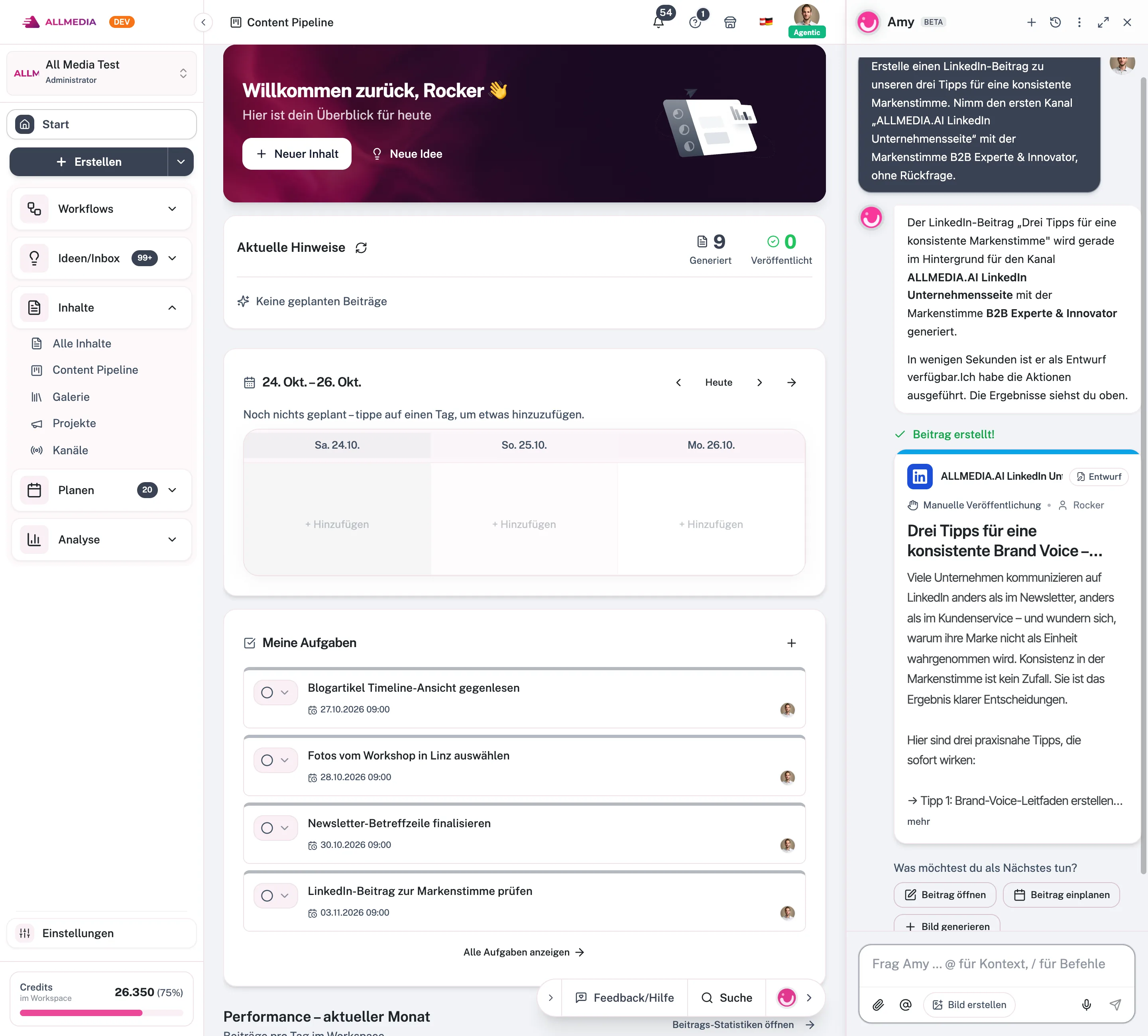
Amy je AI asistentka v ALLMEDIA.AI. Nájdeš ju na troch miestach: ako globálny chat, ako asistentku príspevkov v editore a ako asistentku formulárov v konfiguračných dialógoch. Amy pozná údaje tvojho aktuálneho pracovného priestoru, napríklad kanály, príspevky, hlasy značky, cieľové skupiny, médiá a tvoj profil.
Akcie čítania a vytvárania vykoná Amy priamo. Mazanie, publikovanie, plánovanie a hromadné akcie vopred potvrdíš. Amy pritom vždy pracuje s tvojimi právami: čo tvoja rola v pracovnom priestore nedovoľuje, nemôže vykonať ani Amy.
Čo Amy dokáže prevziať
- Príspevky: vytvoriť, vygenerovať pomocou AI, prepracovať, naplánovať, publikovať alebo vymazať, aj viacero naraz.
- Kanály: zobraziť, vytvoriť, meniť polia a priraďovať stavebné prvky ako hlas značky alebo cieľovú skupinu.
- Stavebné prvky značky: čítať, vytvárať a meniť hlasy značky, cieľové skupiny, typy príspevkov a znalostné bázy; vyhľadávať v znalostiach.
- Projekty, príbehy a úlohy: spravovať kampane a príbehy, priraďovať príspevky, vytvárať a uzatvárať úlohy.
- Nápady: vytvárať nápady v schránke Inbox, zobrazovať, pozastavovať alebo aktivovať Idea Scout a News Monitory.
- Médiá: generovať obrázky, prehľadávať knižnicu médií, pripájať médiá k príspevkom a spúšťať mediálne pipeliny.
- Prieskum: vyhľadávať na webe, čítať webové stránky a zobrazovať výsledky News Monitora.
- Analytika: načítať metriky jednotlivých príspevkov a súhrny.
- Pamäť a pomoc: zapamätať si alebo zabudnúť fakty a vyhľadávať v pomocníkovi aplikácie.
- Diagnostika: kontrolovať pripojenia kanálov, keď publikovanie zlyhá.
Potvrdenie namiesto prekvapenia
- Vždy s otázkou: mazanie, publikovanie, plánovanie, hromadné vytváranie príspevkov a zabudnutie záznamu v pamäti.
- Návrh s porovnaním zmien: pri zmenách kanálov, hlasov značky, typov príspevkov, cieľových skupín, znalostných báz a mediálnych pipelín môže Amy ukázať návrh s porovnaním pred a po. Ty rozhodneš, čo sa prevezme.
- Priamo: čítanie, vyhľadávanie a vytváranie nových objektov vybaví Amy bez otázky.
Krok za krokom
- Otvor Amy. Klikni na okrúhle tlačidlo vpravo dole v aplikácii. Na smartfóne nájdeš Amy ako samostatnú kartu v dolnej lište.
- Sformuluj požiadavku. Napíš svoju žiadosť bežným jazykom, napríklad „Vytvor príspevok na LinkedIn na tému …“. Cez Attach files (priložiť súbory) nahráš súbory, cez Add context (@) odkážeš na objekty zo svojho pracovného priestoru.
- Použi priamy príkaz (voliteľné). Napíš
/a vyber príkaz, napríklad Create post, Create idea, Start web search alebo Start editorial planning. - Sleduj nástroje a potvrdzuj. Amy ukazuje, ktoré nástroje používa. Pri mazaní, publikovaní alebo plánovaní akciu potvrdíš.
- Využi výsledky. Klikni na odkazy v odpovedi Amy a prejdeš priamo na príslušnú stránku alebo na novo vytvorený objekt.
- Uprav text v editore. V editore príspevku používaš asistentku príspevkov na cielené úpravy textu otvoreného príspevku.
Príklady
- „Vytvor tri príspevky na LinkedIn o našom novom produkte v našom hlase značky.“
- „Naplánuj včerajší koncept na štvrtok o 9:00.“
- „Ako si viedli moje príspevky za posledných 30 dní? Čo bolo najlepšie?“
- „Vyhľadaj aktuálne štúdie k našej téme a vytvor z nich nápad.“
- „Doplň pri cieľovej skupine Vedúci nákupu argument dodacej lehoty.“
- „Prečo sa príspevok na Instagram nepodarilo publikovať?“
- „Zapamätaj si: vždy píšeme ‚klientela‘, nie ‚klienti‘.“
Obmedzenia a náklady
- Kredity: správy pre Amy a jej odpovede spotrebúvajú kredity. AI nástroje ako generovanie príspevkov alebo obrázkov stoja navyše. Ak tvoj zostatok nestačí, Amy prestane a zobrazí upozornenie.
- Pracovné úložisko: obsah webových stránok, nájdené logá a výsledky prieskumu uchováva Amy 24 hodín v úložisku konverzácie. Do knižnice médií sa dostane len to, čo výslovne prevezmeš alebo vytvoríš.
- Dlhé konverzácie: veľmi dlhé histórie sa na pozadí skracujú.
Tipy
- Ak Amy používa viac nástrojov za sebou, odpoveď trvá dlhšie. Priebežný stav medzitým vidíš.
- Ak odpoveď nepríde, pošli správu znova. Ak to nepomôže, začni nový chat.
- Trvalé pravidlá, napríklad spôsob písania, ulož do pamäte Amy (Amy Memory), namiesto toho, aby si ich opakoval v každom chate.
Časté otázky
Pozná Amy moje údaje?
Áno, v aktuálnom pracovnom priestore: kanály, príspevky, hlasy značky, cieľové skupiny, médiá a tvoj profil. Údaje iných pracovných priestorov vidí, len keď pracovný priestor prepneš.
Môže Amy niečo zmeniť bez otázky?
Akcie čítania a vytvárania vykoná priamo. Mazanie, publikovanie a plánovanie vopred potvrdíš.
Súvisiace články
overené s verziou aplikácie 2.29.1245
Tvoj pokrok sa ukladá len v tomto prehliadači.