Opret indlæg: composer, kanaler og genereringsindstillinger
Sådan opretter du indlæg i composeren: beskriv emnet, vælg kanaler, vedhæft kontekst, og brug genereringsindstillingerne målrettet.
Læringssti: Klar til start på 30 minutter · 0/5
En separat »eksperttilstand« findes ikke. Du styrer AI'en i composeren via kanaler (med brandstemme og indholdsstruktur), Amy-tilstanden, genereringsindstillingerne og vedhæftet kontekst. Der opstår et udkast pr. kanal.
Denne side er oversat fra den tyske original. Betegnelserne i din app er gældende.
Hvad handler det om?
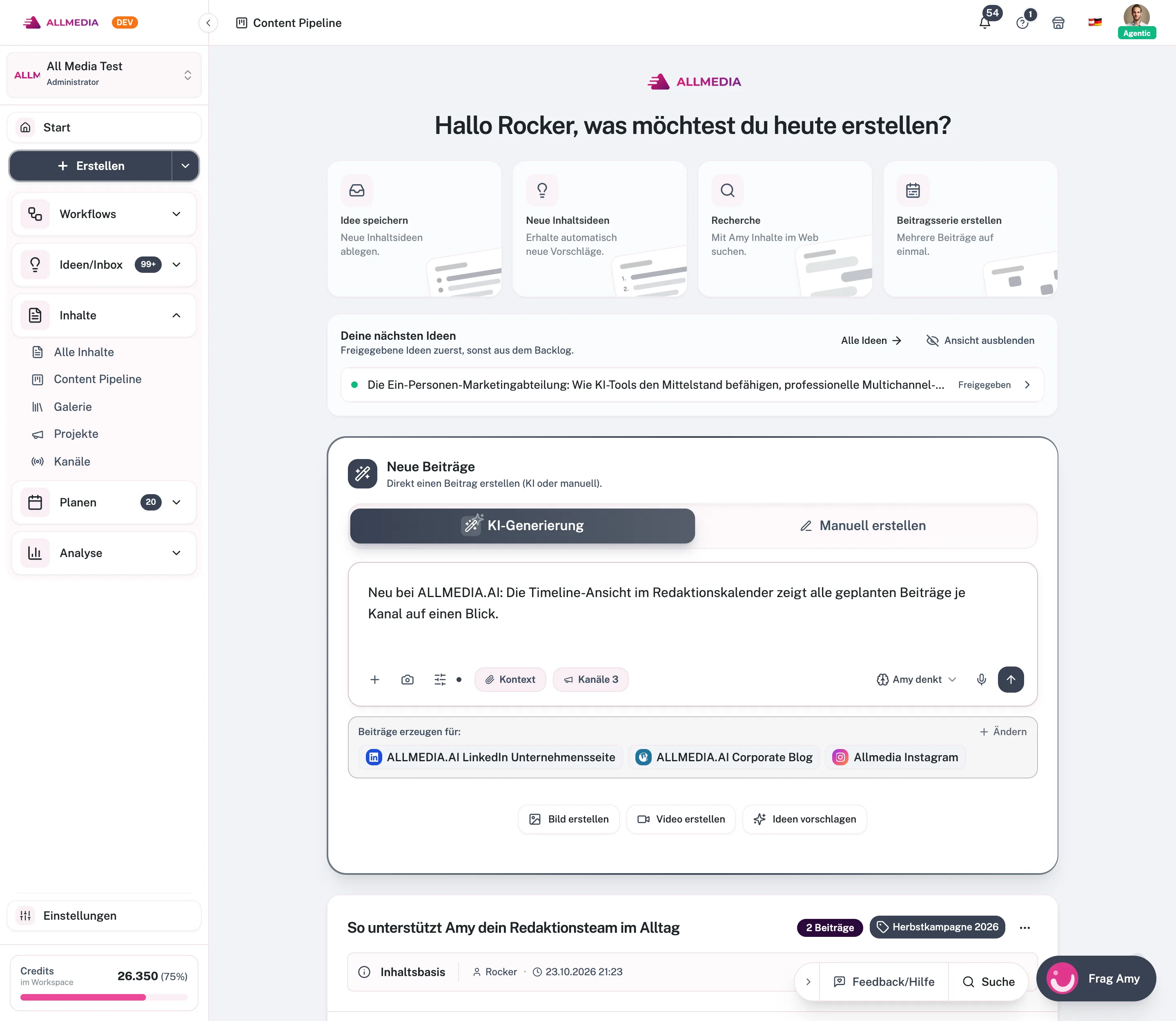
Indlæg opstår i ALLMEDIA.AI i composeren på Opret-siden. Du beskriver dit emne med få sætninger, vælger kanalerne og starter genereringen. Amy skriver så et eget indlæg til hver valgt kanal. Hun bruger den pågældende kanals brandstemme, målgruppe og indholdsstruktur.
En separat »eksperttilstand« findes ikke. Finjusteringen sidder direkte i composeren: i Amy-tilstanden, i genereringsindstillingerne, i den vedhæftede kontekst og i forindstillingerne pr. kanal. I stedet for AI kan du også skrive indlæg manuelt.
Forudsætninger
- Mindst én kanal i arbejdsområdet. En kanal kan du også oprette direkte i kanalvalget.
- Til AI-generering skal du bruge kreditter. De beregnes pr. valgt kanal. Hvor mange kreditter din plan indeholder, står under Priser.
- Din rolle skal have lov til at oprette indhold (for eksempel Editor). Med rollen Viewer kan du ikke oprette noget.
Trin for trin
- Åbn Opret-siden. Klik på Opret i sidepanelet. Siden spørger »Hvad vil du gerne oprette i dag?«. Nedenunder ligger boksen »Nye opslag« med composeren.
- Vælg tilstand. Øverst i composeren vælger du AI-generering eller Opret manuelt. Ved Opret manuelt skriver du selv titel og tekst pr. kanal. Det koster ingen kreditter.
- Beskriv emnet. Skriv i tekstfeltet, hvad det skal handle om, for eksempel anledning, kernebudskab og ønsket handling. Du kan også diktere via mikrofonen. Mangler du et emne, så klik på Foreslå idéer under composeren, og overtag et forslag med Anvend.
- Vælg kanaler. Klik på Vælg kanaler, og sæt flueben ved kanalerne. I dialogen »Vælg kanaler« bestemmer du også pr. kanal, med hvilken brandstemme (»Stemme«) og hvilken indholdsstruktur (»Struktur«) nye indlæg opstår. Valget gemmes straks på kanalen.
- Vedhæft kontekst og medier (valgfrit). Via Context vedhæfter du eksisterende indlæg, videnslagre eller en idé. Via plusset vælger du billeder fra mediebiblioteket, via kamera-symbolet tager du et foto. Ved billeder spørger appen, om de skal udgives med Som indlægsbillede eller kun bruges som inspiration med Fortolk billede.
- Tjek Amy-tilstand og indstillinger. Til højre i composeren vælger du Amy tænker eller Skriv direkte. Via indstillingssymbolet åbner du »Genereringsindstillinger« (se nedenfor).
- Generér. Klik på pileknappen nederst til højre i composeren (i dialogen »Opret indhold« hedder den Generér). Der opstår et indlæg pr. kanal, samlet i én historie. Fremskridtet ser du i notifikationsklokken. De færdige indlæg ligger som kladde under Indhold → Alle historier og indlæg.
Muligheder i overblik
Amy-tilstand
- Amy tænker (standard): Amy planlægger, researcher og tænker med, før hun skriver. Hvordan hun har forstået din opgave, ser du senere på historien under »Indholdsbasis«.
- Skriv direkte: Amy skriver direkte ud fra din brief, uden research. Research-indstillingerne springes så over.
Genereringsindstillinger (gælder for hele arbejdsområdet, indtil du ændrer dem)
- Research: AI'en må researche emner og indsamle oplysninger. Standard: fra.
- Integrer kildelinks: Kildelinks indsættes i teksten. Kun med aktiv research.
- Søgerunder: antal søgegennemløb, 1 til 10. Standard: 3.
- AI-videnskilder: Videnslagre, Udgivne opslag og Planlagte opslag som kontekst. Standard: alle til.
- Nulstil til standard gendanner udgangsværdierne.

Hvad AI'en desuden får fra kanalen
- Brandstemme: tone, rolle, brug af emojis og hashtags, forbudte ord.
- Indholdsstruktur: opbygning, længde, eksempelindlæg og regler for hvert indlæg.
- Målgruppe og videnslagre, der er knyttet til kanalen.
- Platformens længdegrænse fra kanalforbindelsen.
Disse byggesten vedligeholder du under Indstillinger → Indhold og kanaler eller i kanal-canvas.
Flere veje til et indlæg
- Fra en historie: Via Tilføj indlæg tilføjer du flere indlæg til en eksisterende historie (se Redigér indhold og opret varianter).
- Fra kalenderen: Via Opret → Opret indhold åbner den samme dialog med den valgte dato.
- På mobilen: Opret åbner en forenklet side: idé eller indlæg, så tekst, foto eller diktat, derefter kanaler og Manuel eller AI-generated.
Begrænsninger og grænser
- Kreditter beregnes pr. kanal. Rækker de ikke, viser composeren »Ikke nok credits« med det nødvendige og det tilgængelige beløb.
- Kanaler, hvis kanalforbindelse ligger over din plans grænse, kan du fortsat bruge til generering. Kun udgivelsen blokeres så.
- Billeder opstår kun automatisk, hvis der er knyttet en mediepipeline med automatisk generering til kanalen.
Ofte stillede spørgsmål
Findes der en eksperttilstand?
Nej. De udvidede justeringsmuligheder er Amy-tilstanden, genereringsindstillingerne, konteksten i composeren og kanalens forindstillinger for brandstemme og indholdsstruktur.
Hvor lang tid tager genereringen?
Som regel få sekunder til cirka et minut pr. indlæg. Hænger et indlæg, nulstiller appen selv opgaven eller markerer den som mislykket. Fejlteksten står på indlægskortet.
Kan jeg overtage færdige tekster uden AI?
Ja. Vælg Opret manuelt. Teksten gemmes ordret, uden brandstemme og uden kreditter.
Relaterede artikler
kontrolleret med appversion 2.29.1245
Dine fremskridt gemmes kun i denne browser.