Indholdsproduktion med ALLMEDIA.AI: fra brief til godkendt indlæg
Hele vejen i ALLMEDIA.AI: opsæt kanal, find emne, skab indlæg, redigér, planlæg, godkend og udgiv.
Emneområde: Skab indhold
Emneområde
Skab indhold- Opret indlæg: composer, kanaler og genereringsindstillinger
- Tilbagevendende formater med skabeloner
- Redigér indhold og opret varianter
- Hashtags, omtaler og call-to-actions
- Administrér galleriet (mediebiblioteket)
- Generér billeder med AI
- Organisér medier med mapper og tags
- Idésøgeren – automatisk emneresearch
- Administrér idé-indbakken
- Opsæt nyhedsmonitoren
- AI Studio: AI-billeder, AI-videoer og karruseller
- Mediepipelines til automatiske billeder
- Automatisér efterbehandling
- Indholdsproduktion med ALLMEDIA.AI: fra brief til godkendt indlæg
- Opsæt en mediepipeline
Du opsætter én gang kanaler med brandstemme, målgruppe og indholdsstruktur. Derefter beskriver du et emne i composeren, Amy skriver et udkast pr. kanal, du redigerer det, planlægger det og får det godkendt efter behov. På tidspunktet udgiver appen automatisk.
Denne side er oversat fra den tyske original. Betegnelserne i din app er gældende.
Hvad handler det om?
Denne guide viser hele vejen fra en idé i ALLMEDIA.AI til et godkendt og udgivet indlæg. Den sammenfatter de enkelte trin og henviser til de relevante artikler for detaljerne.
Princippet: Kanaler, der er sat ordentligt op én gang, leverer brandstemme, målgruppe og format ved hver generering. I hverdagen beskriver du kun emnet. Amy, ALLMEDIA.AI's AI-assistent, skriver et udkast pr. kanal. Du bestemmer, hvad der udgives hvornår.
Trin for trin
- Opsæt kanal (én gang). Opret en kanal pr. platform eller format, og tilknyt brandstemme, målgruppe, indholdsstruktur og efter behov videnslagre. Til starten hjælper Fra skabelon. For at udgive skal kanalen have en kanalforbindelse. Detaljer: Opret en kanal, Forstå brandstemmen, Definér indholdsstrukturer.
- Fastlæg format for tilbagevendende indhold. Tilbagevendende formater opretter du som indholdsstruktur og hænger på kanalen. Hashtagregler hører til i brandstemmen, call-to-actions i indholdsstrukturen. Detaljer: Tilbagevendende formater med skabeloner, Hashtags, omtaler og call-to-actions.
- Find et emne. Under composeren foreslår Foreslå idéer emner. Løbende nye emner leveres af idésøgeren og nyhedsmonitoren. Detaljer: Idésøgeren, Opsæt nyhedsmonitoren.
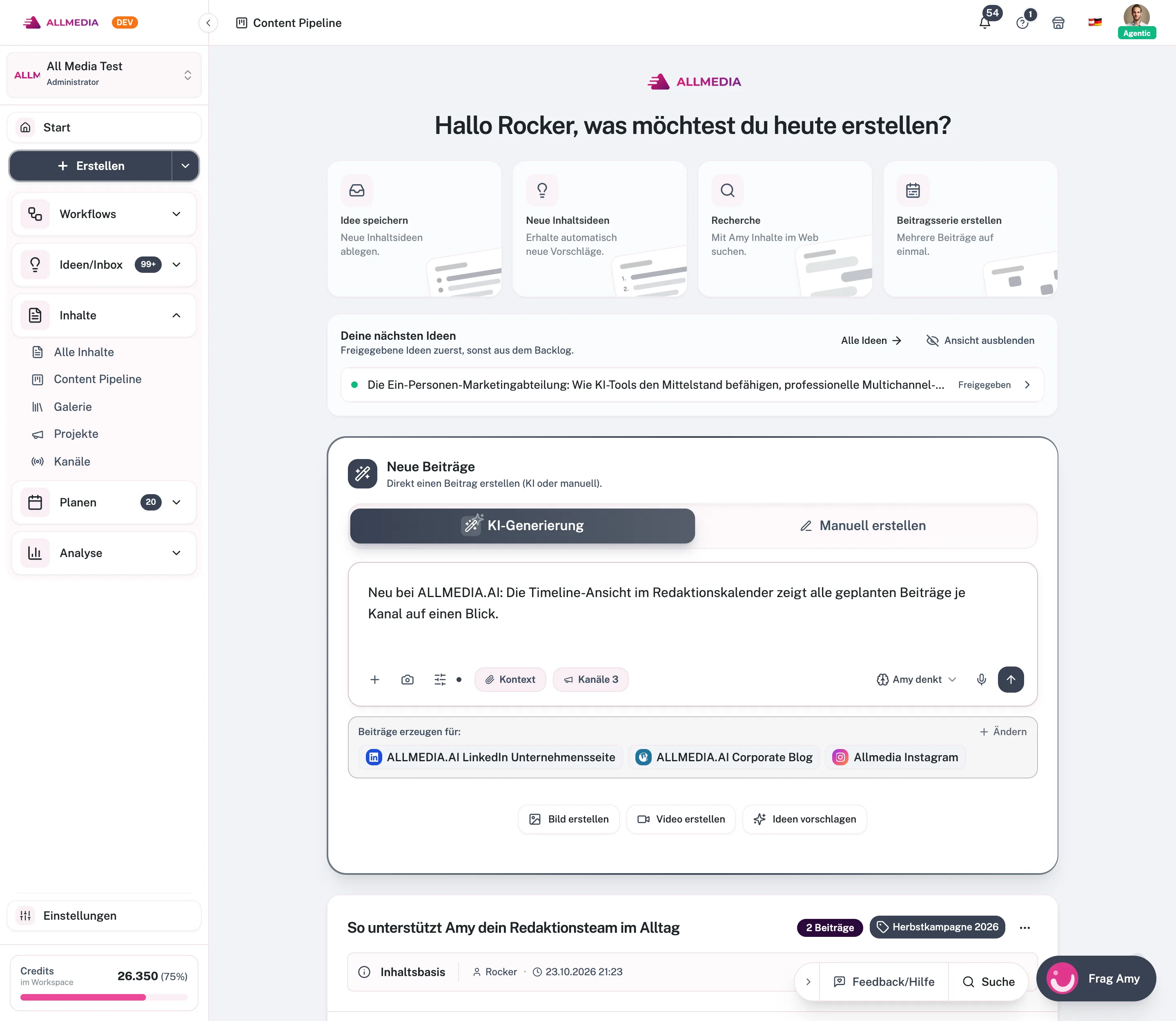
- Skriv briefet i composeren. Åbn Opret, beskriv anledning, kernebudskab og ønsket handling, og vælg kanalerne. Via Context vedhæfter du eksisterende indlæg, videnslagre eller en idé. I genereringsindstillingerne styrer du research, søgerunder og videnskilder. Detaljer: Opret indlæg.
- Skab udkast. Med send-knappen skriver Amy et indlæg pr. kanal. Alle indlæg om emnet ligger samlet i en historie under Indhold → Alle historier og indlæg, hver som Udkast. AI-genereringen koster kreditter pr. kanal.
- Redigér. Redigér teksten direkte, bed om ændringer i fanen Amy, eller lad den skrive om med Generer igen. Flere varianter tilføjer du med Tilføj indlæg. Billeder tilføjer du fra mediebiblioteket eller skaber dem med AI. Detaljer: Redigér indhold og opret varianter.
- Planlæg. I indlægget vælger du under Publicér et tidspunkt via Planlæg. I Kalender ser du alle tidspunkter og flytter dem med træk og slip. Detaljer: Udgiv indhold, Kalenderen.
- Få godkendelse. Er godkendelsesworkflowet aktivt, skifter det planlagte indlæg med den indstillede forløbstid til Afventer godkendelse. Godkenderne beslutter i appen eller via et link i e-mailen. Godkendt betyder: igen Planlagt. Afvist betyder: tilbage til Udkast med begrundelse. Detaljer: Godkendelsesprocesser.
- Udgiv og evaluér. På tidspunktet udgiver appen automatisk via kanalforbindelsen. Status vises af mærkaten på indlægget. Resultaterne ser du i opslagsstatistikken. Detaljer: Forstå indlægsstatistikken.
Hyppige fejl
- Kanal uden indholdsstruktur eller brandstemme: AI'en skriver så efter et generelt mønster. Tilknyt begge dele før den første generering.
- For kort brief: En sætning uden anledning og mål giver generelle tekster. Angiv kernebudskab, målgruppe og ønsket handling.
- Ingen kanalforbindelse: Uden forbindelse planlægges et planlagt indlæg kun internt og udgives ikke automatisk.
- For kort forløbstid: Planlæg indlæg, så godkenderne har tid nok. Uden svar og uden automatisk godkendelse udgives der ikke.
- Udgivelse uden kontrol: Læs hvert AI-udkast før planlægningen. Til obligatoriske kontroller aktiverer du godkendelsesworkflowet.
Ofte stillede spørgsmål
Skal jeg skrive en separat tekst til hver kanal?
Nej. Ét brief er nok. Amy skaber et separat indlæg til hver valgt kanal, tilpasset brandstemme og format.
Kan jeg arbejde uden AI?
Ja. I composeren vælger du Opret manuelt og skriver selv indlæggene. Det koster ingen kreditter. Planlægning, godkendelse og udgivelse fungerer på samme måde.
Findes der godkendelser i flere trin?
Nej. Godkendelsesworkflowet har ét trin. Du bestemmer, hvilke personer eller roller der må godkende.
Hvor mange kreditter skal jeg bruge?
AI-genereringen koster kreditter pr. kanal. Hvor mange kreditter planerne indeholder, står under Priser.
Relaterede artikler
kontrolleret med appversion 2.29.1245
Dine fremskridt gemmes kun i denne browser.