Redaktionel planlægning med planlægningsassistenten
Planlægningsassistenten laver ud fra kanaler, periode og emne en redaktionsplan med storyline, strategi og én indlægsidé pr. dato.
Læringssti: Planlæg, godkend, arbejd i team · 0/7
Betafunktion. ALLMEDIA-teamet aktiverer redaktionel planlægning; som standard er den ikke synlig.
Under Idéer/Indbakke → Redaktionel planlægning vælger du kanaler, periode, frekvens og emne. Assistenten foreslår storyline og strategi, laver ud fra det en plan med indlægsidéer og på ønske de færdige indlæg.
Denne side er oversat fra den tyske original. Betegnelserne i din app er gældende.
Hvad handler det om?
Den, der jævnligt udgiver på flere kanaler, har brug for en plan. Planlægningsassistenten tager forarbejdet fra dig: Ud fra kanaler, periode, frekvens og emne udvikler den en storyline, foreslår passende strategier og fordeler konkrete indlægsidéer på datoerne. Ud fra idéerne opretter du derefter rigtige indlæg, som havner i kalenderen.
Forudsætninger
- Mindst én kanal i dit arbejdsområde.
- Nok kreditter: Research, storyline, strategi og oprettelsen af indlæggene bruger kreditter. Uden saldo gør assistenten dig opmærksom på, at du først skal optanke kreditter.
Trin for trin
- Start planlægningen. Åbn Idéer/Indbakke → Redaktionel planlægning i sidepanelet, og klik i kortet Ny redaktionel planlægning på Start planlægning.
- Vælg kanaler. Vælg de kanaler, planen skal gælde for, og klik på Næste.
- Fastlæg periode og frekvens. Vælg start- og slutdato eller et Hurtigvalg fra i dag (Næste 2 uger, 1 måned, 3 måneder, 6 måneder). Perioden skal omfatte mindst 7 dage. Under Opslagsfrekvens vælger du Dagligt, 2x om ugen, Ugentligt, Hver 2. uge eller Månedligt.
- Bestem emnet. Vælg Angiv emne, og beskriv dit emne, eller vælg Undersøg tendenser, og få emneforslag fra aktuelle kilder. Med Forfin med Amy skærper du emnet i chatten. Klik derefter på Start planlægning.
- Vælg storyline og strategi. Assistenten foreslår storylines med fortællebue, emnesøjler, kernebudskaber og målgrupper. Vælg den passende og derefter en strategi; den bedst egnede er markeret som Anbefalet. Med Fortsæt til forhåndsvisning går du videre.
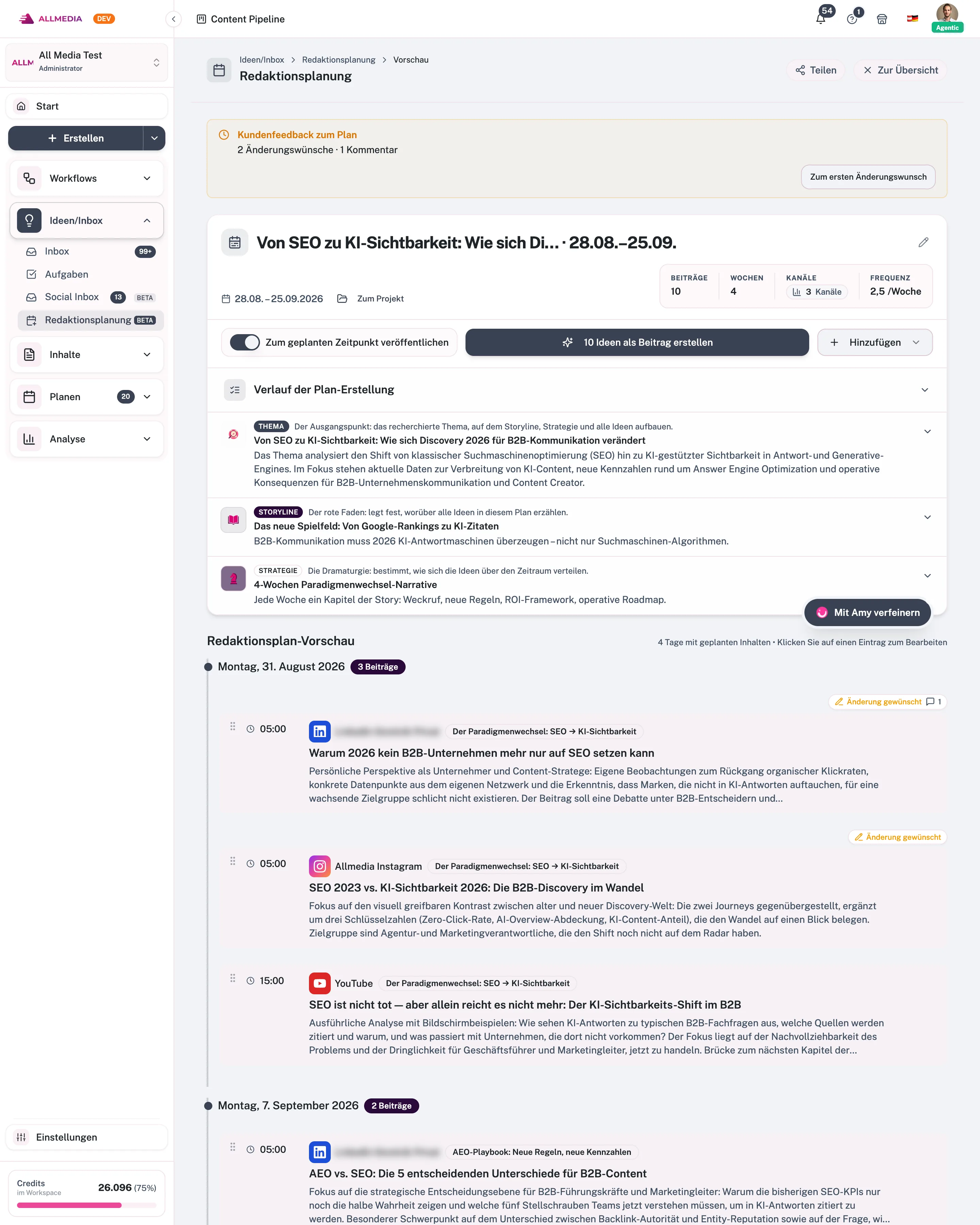
- Redigér planen i forhåndsvisningen. I Forhåndsvisning af redaktionel plan flytter du idéer til andre datoer, redigerer eller sletter dem. Via Tilføj vælger du Ny idé eller Eksisterende indlæg.
- Opret indlæg. Slå efter behov Udgiv på det planlagte tidspunkt til, og klik på knappen Opret … idé(er) som indlæg (med antallet af åbne idéer). En enkelt idé opretter du via Generer indlæg på dens kort.
Muligheder i overblik
- Forfin med Amy: Amy tilføjer, flytter eller ændrer poster og omarbejder emne, storyline og strategi. Hendes ændringer vises direkte i planen.
- Medtag eksisterende indlæg: Med Eksisterende indlæg overtager du færdigt indhold i planen, uden at der genereres ny tekst.
- Ændr tidsplanen bagefter: Er indlæggene allerede oprettet, sætter Aktiver tidsplan dem til det planlagte tidspunkt, og Fjern tidsplan stiller dem tilbage til kladde.
- Deling: Via Del inviterer du med Inviter kunde en person via e-mail til planen (gyldighed 7, 14 eller 30 dage). Gæsten ser planen skrivebeskyttet, kan godkende hver idé eller ønske en ændring og kommentere. Adgange kan du sende igen, forlænge eller tilbagekalde.
- PDF-eksport: Export as PDF opretter en rapport over planen med arbejdsområdets logo, på ønske med storyline og strategi.
- Historik: Under Alle redaktionsplaner åbner, fortsætter, omdøber, arkiverer eller sletter du tidligere planlægninger.
Begrænsninger og grænser
- Perioden skal være mindst 7 dage. Ved mere end 4 uger researcher assistenten yderligere for at finde nok forskellige idéer.
- Så snart du planlægger idéer første gang, opretter assistenten et projekt til planen. Eksisterende indlæg kan du først tilføje derefter.
- Afbryder du en igangværende proces, markeres planen som Annulleret. Allerede oprettede indlæg bevares.
Ofte stillede spørgsmål
Hvad gør jeg, hvis fremskridtet går i stå?
Genindlæs siden. Planlægningen kører videre i baggrunden, og visningen henter den aktuelle status.
Kan planen stadig redigeres, efter indlæggene er oprettet?
Ja. Du kan når som helst åbne planen igen via historikken, tilføje idéer og oprette flere indlæg.
Relaterede artikler
kontrolleret med appversion 2.29.1245
Dine fremskridt gemmes kun i denne browser.