Crear publicaciones: compositor, canales y configuración de generación
Así creas publicaciones en el compositor: describes el tema, eliges canales, adjuntas contexto y usas la configuración de generación.
Ruta de aprendizaje: Listo para empezar en 30 minutos · 0/5
Ruta de aprendizaje
Listo para empezar en 30 minutosNo existe un «modo experto» propio. Controlas la IA en el compositor mediante los canales (con voz de marca y estructura de contenido), el modo de Amy, la configuración de generación y el contexto adjunto. Se crea un borrador por canal.
Esta página se ha traducido del original en alemán. Prevalecen las denominaciones de tu aplicación.
¿De qué se trata?
En ALLMEDIA.AI, las publicaciones se crean en el compositor de la página Crear. Describes tu tema en pocas frases, eliges los canales e inicias la generación. Amy escribe entonces una publicación propia para cada canal elegido. Para ello usa la voz de marca, el público objetivo y la estructura de contenido de cada canal.
No existe un «modo experto» separado. El control fino está directamente en el compositor: en el modo de Amy, en la configuración de generación, en el contexto adjunto y en los ajustes predeterminados de cada canal. En lugar de usar la IA, también puedes escribir las publicaciones manualmente.
Requisitos
- Al menos un canal en el espacio de trabajo. También puedes crear un canal directamente en la selección de canales.
- Para la generación por IA necesitas créditos. Se calculan por cada canal elegido. Cuántos créditos incluye tu plan lo encuentras en Precios.
- Tu rol debe poder crear contenido (por ejemplo, Editor). Con el rol Observador no puedes crear nada.
Paso a paso
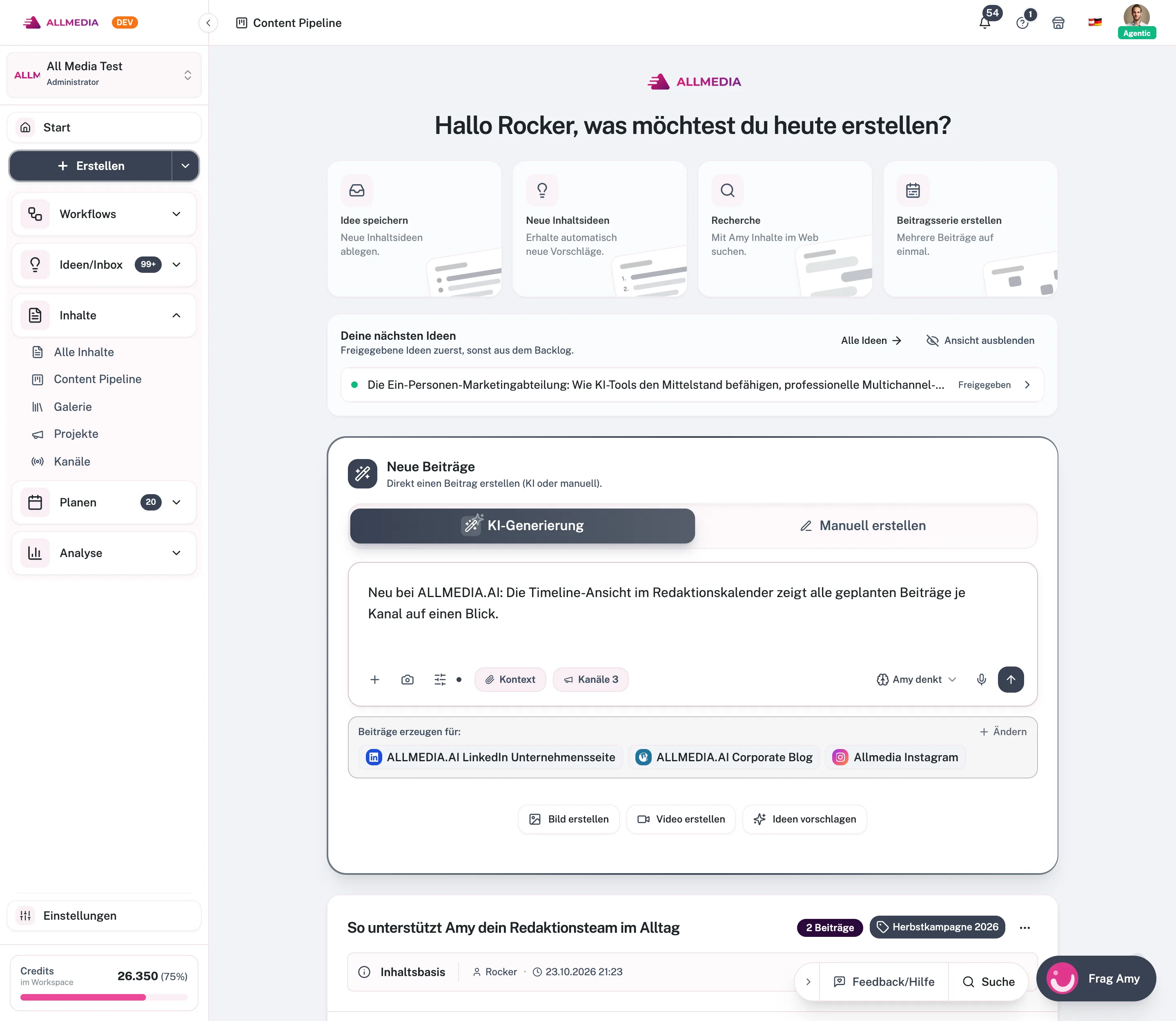
- Abrir la página Crear. Haz clic en Crear en la barra lateral. La página pregunta «¿Qué te gustaría crear hoy?». Debajo está el recuadro «Nuevas publicaciones» con el compositor.
- Elegir el modo. Arriba en el compositor eliges Generación por IA o Crear manualmente. Con Crear manualmente escribes tú mismo el título y el texto de cada canal. Esto no cuesta créditos.
- Describir el tema. Escribe en el campo de texto de qué debe tratar, por ejemplo el motivo, el mensaje principal y la acción deseada. También puedes dictar con el micrófono. Si no tienes tema, haz clic en Sugerir ideas debajo del compositor y adopta una propuesta con Usar.
- Elegir los canales. Haz clic en Seleccionar canales y marca los canales. En el diálogo «Seleccionar canales» defines también, para cada canal, con qué voz de marca («Voz») y qué estructura de contenido («Estructura») se crean las nuevas publicaciones. Esta selección se guarda de inmediato en el canal.
- Adjuntar contexto y medios (opcional). Con Context adjuntas publicaciones existentes, bases de conocimiento o una idea. Con el símbolo más eliges imágenes de la biblioteca de medios; con el símbolo de cámara haces una foto. Con las imágenes, la aplicación pregunta si deben publicarse junto con la publicación (Usar como imagen del post) o usarse solo como inspiración con Interpretar imagen.
- Revisar el modo de Amy y los ajustes. A la derecha del compositor eliges Amy piensa o Escribir directamente. Con el símbolo de ajustes abres la «Configuración de generación» (ver más abajo).
- Generar. Haz clic en el botón de flecha abajo a la derecha del compositor (en el diálogo «Crear contenido» se llama Generar). Se crea una publicación por canal, todas juntas en una story. El progreso lo ves en la campana de notificaciones. Las publicaciones terminadas quedan como borrador en Contenido → Todas las stories y publicaciones.
Resumen de opciones
Modo de Amy
- Amy piensa (predeterminado): Amy planifica, investiga y piensa contigo antes de escribir. Cómo ha entendido tu encargo lo ves después en la story, en «Base de contenido».
- Escribir directamente: Amy escribe directamente a partir de tu briefing, sin investigación. En ese caso se omiten las opciones de investigación.
Configuración de generación (se aplica a todo el espacio de trabajo hasta que la cambies)
- Investigación: la IA puede investigar temas y recopilar información. Predeterminado: desactivado.
- Integrar enlaces de fuentes: se insertan enlaces a las fuentes en el texto. Solo con la investigación activada.
- Rondas de búsqueda: número de pasadas de búsqueda, de 1 a 10. Predeterminado: 3.
- Fuentes de conocimiento de IA: Almacenes de conocimiento, Publicaciones publicadas y Publicaciones programadas como contexto. Predeterminado: todas activadas.
- Restablecer a valores predeterminados recupera los valores iniciales.

Qué recibe además la IA del canal
- Voz de marca: tono, rol, uso de emojis y hashtags, palabras prohibidas.
- Estructura de contenido: estructura, longitud, publicaciones de ejemplo y reglas para cada publicación.
- Público objetivo y bases de conocimiento vinculados al canal.
- El límite de longitud de la plataforma, según la conexión de canal.
Estos componentes los gestionas en Configuración → Contenido y canales o en el canvas del canal.
Otras formas de crear una publicación
- Desde una story: con Añadir publicación agregas más publicaciones a una story existente (consulta Revisar contenido y crear variantes).
- Desde el calendario: con Crear → Crear contenido se abre el mismo diálogo con la fecha elegida.
- En el móvil: Crear abre una página simplificada: idea o publicación, luego texto, foto o dictado, después los canales y Manual o AI-generated.
Límites
- Los créditos se cobran por canal. Si no alcanzan, el compositor muestra «Créditos insuficientes» con la cantidad necesaria y la disponible.
- Los canales cuya conexión de canal supera el límite de tu plan se pueden seguir usando para generar. Solo se bloquea la publicación.
- Las imágenes solo se crean automáticamente si el canal tiene un pipeline de medios con generación automática.
Preguntas frecuentes
¿Hay un modo experto?
No. Los ajustes avanzados son el modo de Amy, la configuración de generación, el contexto en el compositor y los ajustes predeterminados del canal para la voz de marca y la estructura de contenido.
¿Cuánto tarda la generación?
Normalmente entre unos segundos y alrededor de un minuto por publicación. Si una publicación se queda bloqueada, la aplicación restablece el encargo por sí sola o lo marca como fallido. El texto del error aparece en la tarjeta de la publicación.
¿Puedo usar textos ya terminados sin IA?
Sí. Elige Crear manualmente. El texto se guarda literalmente, sin voz de marca y sin créditos.
Artículos relacionados
verificado con la versión 2.29.1245 de la aplicación
Tu progreso solo se guarda en este navegador.