Creación de contenido con ALLMEDIA.AI: del briefing a la publicación aprobada
Todo el recorrido en ALLMEDIA.AI: configurar el canal, encontrar el tema, generar publicaciones, revisarlas, programarlas, aprobarlas y publicarlas.
Área temática: Crear contenido
Área temática
Crear contenido- Crear publicaciones: compositor, canales y configuración de generación
- Formatos recurrentes con plantillas
- Revisar contenido y crear variantes
- Hashtags, menciones y llamadas a la acción
- Gestionar la galería (biblioteca de medios)
- Generar imágenes con IA
- Organizar medios con carpetas y etiquetas
- Buscador de Ideas: investigación automática de temas
- Gestionar la bandeja de ideas
- Configurar el Monitor de noticias
- Estudio: imágenes, vídeos y carruseles con IA
- Pipelines de medios para imágenes automáticas
- Automatizar el posprocesamiento
- Creación de contenido con ALLMEDIA.AI: del briefing a la publicación aprobada
- Configurar un pipeline de medios
Configuras una vez los canales con voz de marca, público objetivo y estructura de contenido. Después describes un tema en el compositor, Amy escribe un borrador por canal, tú lo revisas, lo programas y, si hace falta, lo envías a aprobación. En la fecha fijada, la aplicación publica automáticamente.
Esta página se ha traducido del original en alemán. Prevalecen las denominaciones de tu aplicación.
¿De qué se trata?
Esta guía muestra el recorrido completo de cómo una idea se convierte en ALLMEDIA.AI en una publicación aprobada y publicada. Resume los pasos individuales y remite a los artículos correspondientes para los detalles.
El principio: los canales bien configurados una vez aportan en cada generación la voz de marca, el público objetivo y el formato. En el día a día solo describes el tema. Amy, la asistente de IA de ALLMEDIA.AI, escribe un borrador por canal. Tú decides qué se publica y cuándo.
Paso a paso
- Configurar el canal (una sola vez). Crea un canal por plataforma o formato y vincula la voz de marca, el público objetivo, la estructura de contenido y, si hace falta, bases de conocimiento. Para empezar te ayuda Desde plantilla. Para publicar, el canal necesita una conexión de canal. Detalles: Crear un canal, Entender la voz de marca, Definir estructuras de contenido.
- Definir el formato para contenido recurrente. Los formatos recurrentes los creas como estructura de contenido y los vinculas al canal. Las reglas de hashtags van en la voz de marca; las llamadas a la acción, en la estructura de contenido. Detalles: Formatos recurrentes con plantillas, Hashtags, menciones y llamadas a la acción.
- Encontrar el tema. Debajo del compositor, Sugerir ideas propone temas. El Buscador de Ideas y el Monitor de noticias aportan continuamente temas nuevos. Detalles: Buscador de Ideas, Configurar el Monitor de noticias.
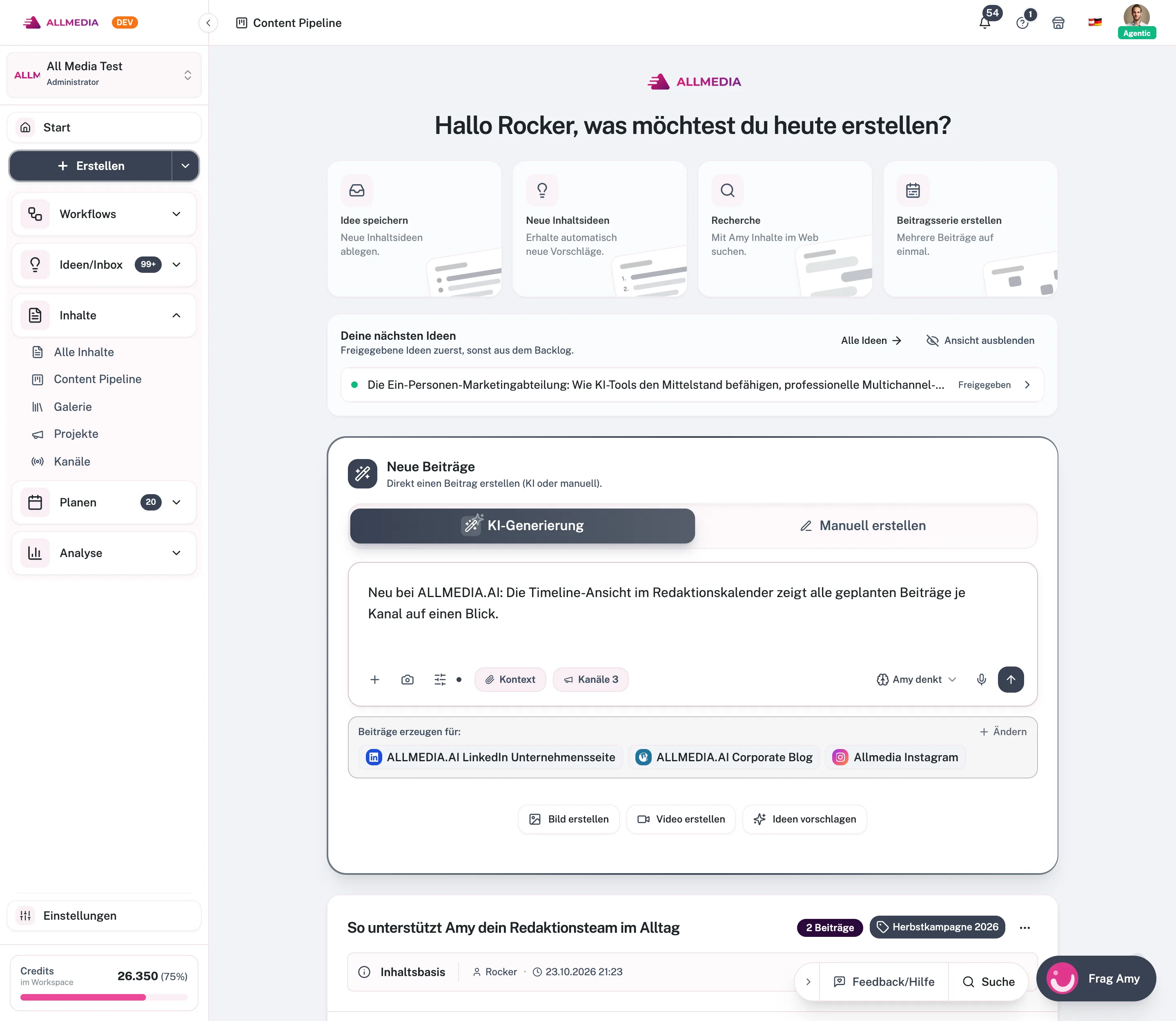
- Escribir el briefing en el compositor. Abre Crear, describe el motivo, el mensaje principal y la acción deseada y elige los canales. Con Context adjuntas publicaciones existentes, bases de conocimiento o una idea. En la configuración de generación controlas la investigación, las rondas de búsqueda y las fuentes de conocimiento. Detalles: Crear publicaciones.
- Generar borradores. Con el botón de enviar, Amy escribe una publicación por canal. Todas las publicaciones del tema están juntas en una story en Contenido → Todas las stories y publicaciones, cada una como Borrador. La generación por IA cuesta créditos por canal.
- Revisar. Edita el texto directamente, encarga cambios en la pestaña Amy o haz que se reescriba con Nueva versión. Añades más variantes con Añadir publicación. Las imágenes las añades desde la biblioteca de medios o las generas con IA. Detalles: Revisar contenido y crear variantes.
- Programar. En la publicación, en Publicar, eliges una fecha con Programar publicación. En el Calendario ves todas las fechas y las mueves arrastrando y soltando. Detalles: Publicar contenido, El calendario.
- Enviar a aprobación. Si el flujo de aprobación está activo, la publicación programada pasa a Esperando aprobación con el tiempo de antelación configurado. Los aprobadores deciden en la aplicación o mediante un enlace por correo electrónico. Aprobada significa: de nuevo Programado. Rechazada significa: vuelta a Borrador con motivo. Detalles: Procesos de aprobación.
- Publicar y analizar. En la fecha fijada, la aplicación publica automáticamente a través de la conexión de canal. El estado lo muestra la etiqueta de la publicación. Los resultados los ves en las estadísticas de publicaciones. Detalles: Entender las estadísticas de publicaciones.
Errores frecuentes
- Canal sin estructura de contenido ni voz de marca: la IA escribe entonces según un patrón genérico. Vincula ambas antes de la primera generación.
- Briefing demasiado escueto: una frase sin motivo ni objetivo da textos genéricos. Indica el mensaje principal, el público objetivo y la acción deseada.
- Sin conexión de canal: sin conexión, una publicación programada solo se planifica internamente y no se publica automáticamente.
- Tiempo de antelación demasiado corto: programa las publicaciones de modo que los aprobadores tengan tiempo suficiente. Sin respuesta y sin aprobación automática no se publica.
- Publicar sin revisar: lee cada borrador de la IA antes de programarlo. Para revisiones obligatorias, activa el flujo de aprobación.
Preguntas frecuentes
¿Tengo que escribir un texto propio para cada canal?
No. Basta con un briefing. Amy genera para cada canal elegido una publicación propia, adaptada a la voz de marca y al formato.
¿Puedo trabajar sin IA?
Sí. En el compositor eliges Crear manualmente y escribes tú las publicaciones. No cuesta créditos. La programación, la aprobación y la publicación funcionan igual.
¿Hay aprobaciones en varios niveles?
No. El flujo de aprobación tiene un nivel. Tú defines qué personas o roles pueden aprobar.
¿Cuántos créditos necesito?
La generación por IA cuesta créditos por canal. Cuántos créditos incluyen los planes figura en Precios.
Artículos relacionados
verificado con la versión 2.29.1245 de la aplicación
Tu progreso solo se guarda en este navegador.