Planificación editorial con el asistente de planificación
A partir de canales, periodo y tema, el asistente de planificación crea un plan editorial con storyline, estrategia y una idea de publicación por fecha.
Ruta de aprendizaje: Planificar, aprobar, trabajar en equipo · 0/7
Ruta de aprendizaje
Planificar, aprobar, trabajar en equipoFunción beta. El equipo de ALLMEDIA habilita la planificación editorial; de forma predeterminada no está visible.
En Ideas/Bandeja → Planificación editorial eliges canales, periodo, frecuencia y tema. El asistente propone storyline y estrategia, crea con ello un plan con ideas de publicación y, si lo deseas, las publicaciones terminadas.
Esta página se ha traducido del original en alemán. Prevalecen las denominaciones de tu aplicación.
¿De qué se trata?
Si publicas con regularidad en varios canales, necesitas un plan. El asistente de planificación te hace el trabajo previo: a partir de canales, periodo, frecuencia y tema desarrolla una storyline, propone estrategias adecuadas y reparte ideas de publicación concretas entre las fechas. Después conviertes las ideas en publicaciones reales, que llegan al calendario.
Requisitos
- Al menos un canal en tu espacio de trabajo.
- Créditos suficientes: la investigación, la storyline, la estrategia y la creación de las publicaciones consumen créditos. Sin saldo, el asistente te indica que primero recargues créditos.
Paso a paso
- Iniciar la planificación. En la barra lateral, abre Ideas/Bandeja → Planificación editorial y, en la tarjeta Nueva planificación editorial, haz clic en Iniciar planificación.
- Seleccionar los canales. Elige los canales para los que debe valer el plan y haz clic en Siguiente.
- Definir periodo y frecuencia. Elige la fecha de inicio y de fin o una Selección rápida desde hoy (Próximas 2 semanas, 1 mes, 3 meses, 6 meses). El periodo debe abarcar al menos 7 días. En Frecuencia de publicación eliges Diario, 2x por semana, Semanal, Cada 2 semanas o Mensual.
- Definir el tema. Elige Especificar tema y describe tu tema, o elige Investigar tendencias y deja que te propongan temas a partir de fuentes actuales. Con Refinar con Amy afinas el tema en el chat. Después haz clic en Iniciar planificación.
- Elegir storyline y estrategia. El asistente propone storylines con arco narrativo, pilares temáticos, mensajes clave y públicos objetivo. Elige la adecuada y, a continuación, una estrategia; la más adecuada está marcada como Recomendado. Con Continuar a la vista previa sigues adelante.
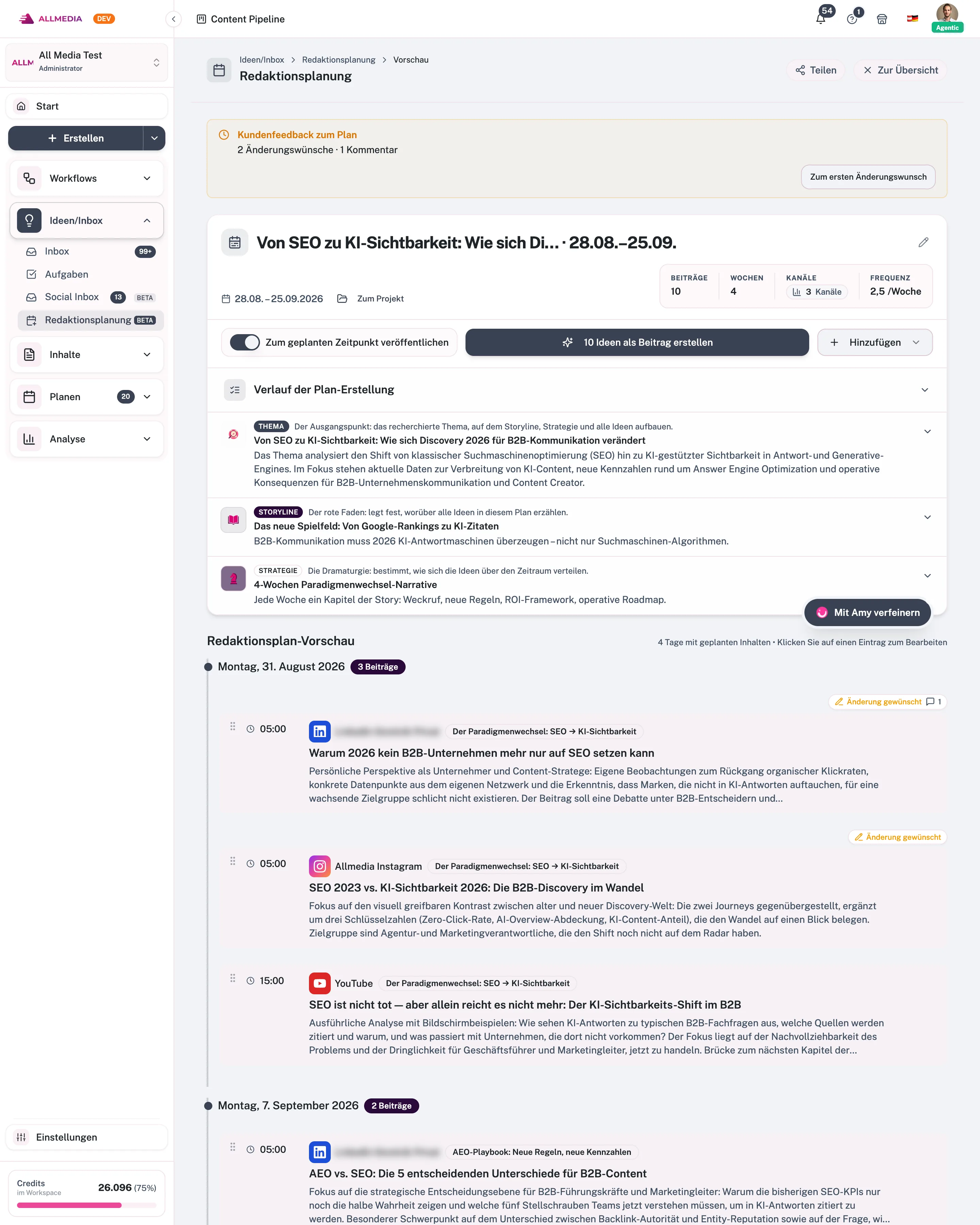
- Editar el plan en la vista previa. En la Vista previa del plan editorial mueves ideas a otras fechas, las editas o las eliminas. Con Añadir eliges Añadir idea de publicación o Añadir publicación existente.
- Crear las publicaciones. Si hace falta, activa Publicar en la fecha programada y haz clic en el botón Crear … idea(s) como publicación (con el número de ideas pendientes). Una idea individual la generas con Generar publicación en su tarjeta.
Resumen de opciones
- Refinar con Amy: Amy añade, mueve o cambia entradas y revisa el tema, la storyline y la estrategia. Sus cambios aparecen directamente en el plan.
- Incluir publicaciones existentes: con Añadir publicación existente incorporas contenido terminado al plan sin que se genere texto nuevo.
- Cambiar la programación después: si las publicaciones ya están creadas, Activar horario las programa para la fecha prevista y Eliminar horario las devuelve a borrador.
- Compartir: con Compartir → Invitar al cliente invitas a una persona al plan por correo electrónico (validez de 7, 14 o 30 días). La persona invitada ve el plan en modo de solo lectura, puede aprobar cada idea o pedir un cambio y comentar. Puedes reenviar, prolongar o retirar los accesos.
- Exportación en PDF: Exportar como PDF genera un informe del plan con el logotipo del espacio de trabajo y, si lo deseas, con storyline y estrategia.
- Historial: en Todas las planificaciones editoriales abres, continúas, renombras, archivas o eliminas planificaciones anteriores.
Límites
- El periodo debe ser de al menos 7 días. A partir de más de 4 semanas, el asistente investiga además para encontrar suficientes ideas distintas.
- En cuanto programas ideas por primera vez, el asistente crea un proyecto para el plan. Solo a partir de entonces puedes añadir publicaciones existentes.
- Si cancelas un proceso en curso, el plan se marca como Cancelado. Las publicaciones ya creadas se conservan.
Preguntas frecuentes
¿Qué hago si el progreso se queda parado?
Recarga la página. La planificación sigue ejecutándose en segundo plano y la vista recupera el estado actual.
¿Se puede seguir editando el plan después de crear las publicaciones?
Sí. Puedes volver a abrir el plan desde el historial en cualquier momento, añadir ideas y generar más publicaciones.
Artículos relacionados
verificado con la versión 2.29.1245 de la aplicación
Tu progreso solo se guarda en este navegador.