Así funciona la IA de ALLMEDIA.AI
A partir de una idea, ALLMEDIA.AI crea una publicación adecuada para cada canal. El canal aporta voz de marca, público objetivo, estructura y conocimiento.
Ruta de aprendizaje: Listo para empezar en 30 minutos · 0/5
Ruta de aprendizaje
Listo para empezar en 30 minutosEn la página «Crear» describes tu tema, eliges los canales y haces clic en «Generar». La IA escribe un borrador por canal con los ajustes de ese canal. Como alternativa, escribes tú mismo en el modo «Crear manualmente».
Esta página se ha traducido del original en alemán. Prevalecen las denominaciones de tu aplicación.
¿De qué se trata?
ALLMEDIA.AI no crea contenido de la nada, sino a partir de tus ajustes. Este artículo explica el principio básico. Necesitas conocer cuatro conceptos:
- Espacio de trabajo: tu área de trabajo para una marca, una empresa o un cliente. Todos los datos están separados por espacio de trabajo.
- Canal: un lugar de publicación, por ejemplo LinkedIn, un blog o un newsletter. Al canal están vinculados la voz de marca, los públicos objetivo, la estructura de contenido, las bases de conocimiento, el modelo de IA y la conexión de canal para publicar.
- Story: el marco temático. Una story agrupa todas las publicaciones sobre un tema.
- Publicación: el texto terminado para exactamente un canal.
Si introduces un tema y eliges varios canales, se crea una story con una publicación propia por canal. Cada publicación usa los ajustes de su canal. Por eso el mismo contenido suena distinto en LinkedIn que en el newsletter.
Para preguntas y tareas en lenguaje normal también está Amy, la asistente de la aplicación. Más información en Amy, tu asistente de IA.
Requisitos
- Un espacio de trabajo. Al registrarte, ALLMEDIA.AI crea uno automáticamente.
- Al menos un canal. Consulta Crear un canal.
- Para la generación por IA necesitas créditos. El plan Free incluye 300 créditos. Detalles: Entender y recargar créditos.
Paso a paso
- Elegir el espacio de trabajo. Si gestionas varias marcas, eliges el espacio de trabajo correcto arriba en la barra lateral, mediante el selector de espacios de trabajo.
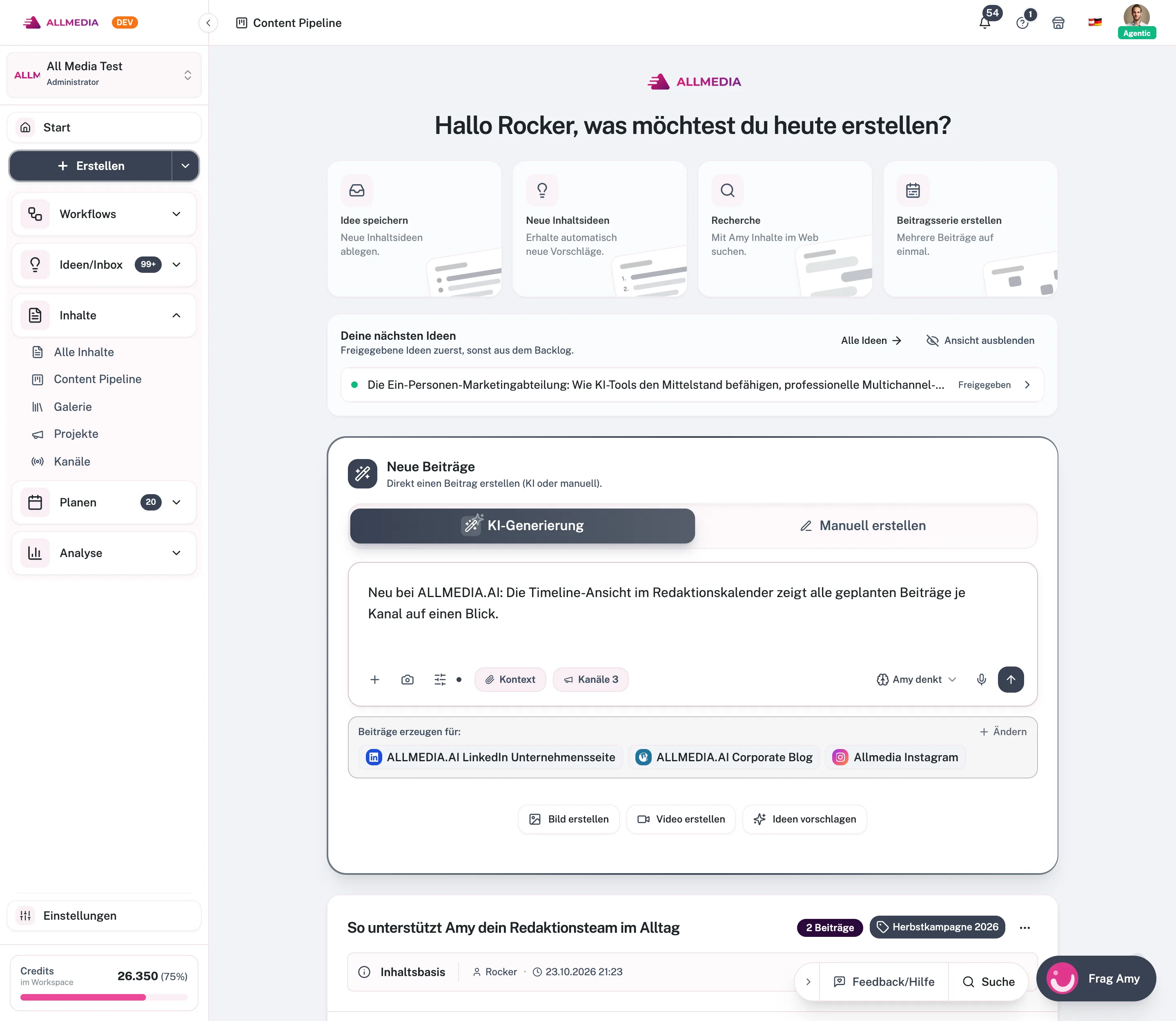
- Abrir la página Crear. Haz clic en Crear en la barra lateral. Se abre la página «¿Qué te gustaría crear hoy?» con el área Nuevas publicaciones.
- Elegir el modo. Con Generación por IA, la IA escribe la publicación por ti. Con Crear manualmente escribes tú: asignas un nombre a la story, eliges el canal de cada publicación y escribes el texto.
- Describir el tema. En el modo IA describes en el campo de entrada de qué debe tratar. Con el símbolo más adjuntas imágenes o archivos. Con Context aportas como base publicaciones existentes, bases de conocimiento o una idea.
- Elegir los canales. Haz clic en Seleccionar canales y marca todos los canales para los que debe crearse una publicación.
- Generar y revisar. Haz clic en Generar. Se crea un borrador por canal. Lo encuentras debajo del campo de entrada y en Contenido → Todas las stories y publicaciones. Allí editas el texto, lo apruebas, lo publicas o lo programas. Más información en Publicar contenido.
Qué tiene en cuenta la IA en cada canal
- Voz de marca: rol, tono, estilo, reglas de emojis y hashtags, palabras prohibidas. Consulta Entender la voz de marca.
- Públicos objetivo y estructura de contenido: para quién escribes y qué longitud y estructura debe tener la publicación.
- Conocimiento: las bases de conocimiento vinculadas al canal y, según la configuración, tus publicaciones publicadas y programadas. Consulta Bases de conocimiento.
- Pipelines de medios: si el canal tiene un pipeline con ejecución automática, también se crea una imagen o un vídeo.
Qué fuentes de conocimiento usa la IA lo defines con el símbolo de controles deslizantes del campo de entrada (Configuración de generación).
Consejos
- Si el resultado es demasiado genérico, mejora primero la voz de marca y las bases de conocimiento del canal. Eso influye en todas las publicaciones futuras.
- Con Sugerir ideas, debajo del campo de entrada, haces que te propongan temas y adoptas uno con un clic.
- En el editor de publicaciones, Amy te ayuda a reescribir pasajes concretos.
Preguntas frecuentes
¿Crear manualmente consume créditos?
No. Solo la generación por IA consume créditos. Un texto escrito manualmente se guarda tal como lo introduces.
¿Puedo crear contenido desde el smartphone?
Sí. En pantallas pequeñas, la página Crear te guía paso a paso: primero idea o publicación, luego texto, dictado o foto, y después generado por IA o manual.
Artículos relacionados
verificado con la versión 2.29.1245 de la aplicación
Tu progreso solo se guarda en este navegador.