Créer des publications : composer, canaux et paramètres de génération
Comment créer des publications dans le composer : décrire le sujet, choisir les canaux, joindre du contexte et utiliser de façon ciblée les paramètres de génération.
Parcours d’apprentissage: Prêt à démarrer en 30 minutes · 0/5
Il n'existe pas de « mode expert » distinct. Dans le composer, tu pilotes l'IA via les canaux (avec voix de marque et structure de contenu), le mode Amy, les paramètres de génération et le contexte joint. Un brouillon est créé par canal.
Cette page a été traduite de l’original allemand. Les libellés de ton application font foi.
De quoi s'agit-il ?
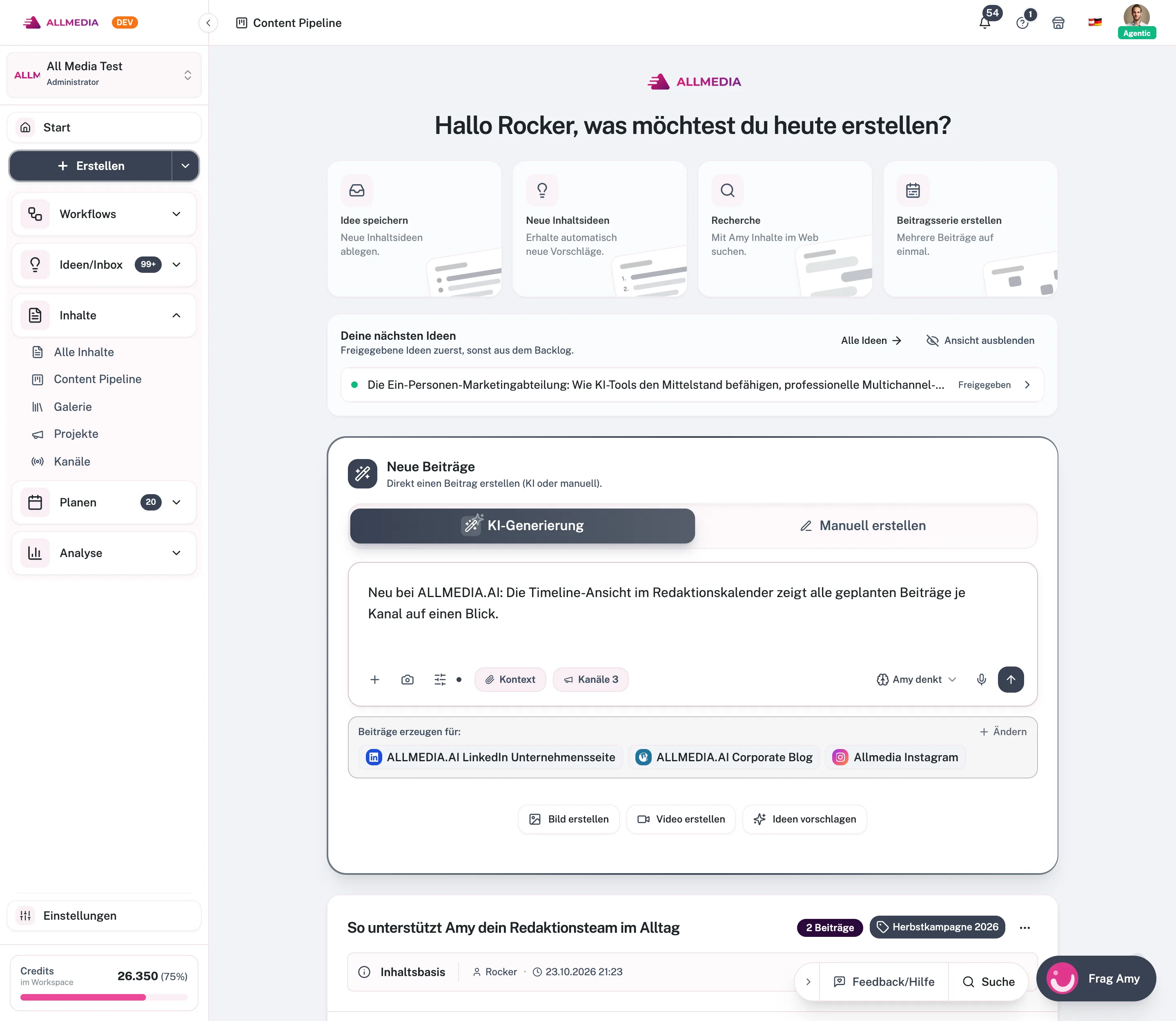
Dans ALLMEDIA.AI, les publications sont créées dans le composer de la page Créer. Tu décris ton sujet en quelques phrases, tu choisis les canaux et tu lances la génération. Amy écrit alors une publication distincte pour chaque canal choisi. Elle utilise pour cela la voix de marque, l'audience cible et la structure de contenu du canal concerné.
Il n'existe pas de « mode expert » séparé. Le réglage fin se trouve directement dans le composer : dans le mode Amy, dans les paramètres de génération, dans le contexte joint et dans les préréglages de chaque canal. Au lieu de l'IA, tu peux aussi écrire les publications manuellement.
Prérequis
- Au moins un canal dans l'espace de travail. Tu peux aussi créer un canal directement dans la sélection des canaux.
- Pour la génération par IA, tu as besoin de crédits. Ils sont calculés par canal choisi. Le nombre de crédits inclus dans ton plan figure sous Tarifs.
- Ton rôle doit autoriser la création de contenus (par exemple Éditeur). Avec le rôle Observateur, tu ne peux rien créer.
Étape par étape
- Ouvrir la page Créer. Dans la barre latérale, clique sur Créer. La page demande « Que souhaites-tu créer aujourd'hui ? ». En dessous se trouve la zone « Nouveaux posts » avec le composer.
- Choisir le mode. En haut du composer, choisis Génération par IA ou Créer manuellement. Avec Créer manuellement, tu écris toi-même le titre et le texte pour chaque canal. Cela ne coûte pas de crédits.
- Décrire le sujet. Écris dans le champ de texte ce dont il doit être question, par exemple l'occasion, le message clé et l'action souhaitée. Tu peux aussi dicter via le micro. S'il te manque un sujet, clique sous le composer sur Suggérer des idées et reprends une proposition avec Utiliser.
- Choisir les canaux. Clique sur Choisir les canaux et coche les canaux. Dans la boîte de dialogue « Sélectionner les canaux », tu définis aussi pour chaque canal avec quelle voix de marque (« Voix ») et quelle structure de contenu (« Structure ») les nouvelles publications sont créées. Ce choix est enregistré immédiatement sur le canal.
- Joindre du contexte et des médias (facultatif). Via Context, tu joins des publications existantes, des bases de connaissances ou une idée. Via le plus, tu choisis des images dans la médiathèque ; via l'icône d'appareil photo, tu prends une photo. Pour les images, l'application demande si elles doivent être publiées avec la publication (Utiliser comme image de post) ou seulement servir d'inspiration (Interpréter l'image).
- Vérifier le mode Amy et les réglages. À droite dans le composer, choisis Amy réfléchit ou Écrire directement. Via l'icône de réglages, tu ouvres les « Paramètres de génération » (voir ci-dessous).
- Générer. Clique sur le bouton flèche en bas à droite du composer (dans la boîte de dialogue « Créer du contenu », il s'appelle Générer). Une publication est créée par canal, toutes réunies dans une story. Tu suis la progression dans la cloche des notifications. Les publications terminées se trouvent en brouillon sous Contenu → Toutes les stories et publications.
Les options en un coup d'œil
Mode Amy
- Amy réfléchit (par défaut) : Amy planifie, fait des recherches et réfléchit avant d'écrire. Tu vois plus tard, sur la story, sous « Base de contenu », comment elle a compris ta demande.
- Écrire directement : Amy écrit directement à partir de ton briefing, sans recherche. Les options de recherche sont alors ignorées.
Paramètres de génération (valables pour tout l'espace de travail, jusqu'à ce que tu les modifies)
- Recherche : l'IA peut faire des recherches sur les sujets et collecter des informations. Par défaut : désactivé.
- Intégrer les liens sources : des liens vers les sources sont insérés dans le texte. Uniquement avec la recherche activée.
- Rondes de recherche : nombre de passes de recherche, de 1 à 10. Par défaut : 3.
- Sources de connaissance IA : Bases de connaissances, Publications publiées et Publications planifiées comme contexte. Par défaut : toutes activées.
- Rétablir les valeurs par défaut restaure les valeurs initiales.

Ce que l'IA reçoit en plus du canal
- Voix de marque : tonalité, rôle, utilisation des emojis et des hashtags, mots interdits.
- Structure de contenu : construction, longueur, publications d'exemple et règles pour chaque publication.
- L'audience cible et les bases de connaissances rattachées au canal.
- La limite de longueur de la plateforme issue de la connexion de canal.
Tu gères ces éléments sous Configuration → Contenu et canaux ou dans le canevas du canal.
Autres moyens de créer une publication
- À partir d'une story : avec Ajouter une publication, tu ajoutes d'autres publications à une story existante (voir Retravailler des contenus et créer des variantes).
- À partir du calendrier : via Créer → Créer du contenu, la même boîte de dialogue s'ouvre avec la date choisie.
- Sur le téléphone : Créer ouvre une page simplifiée : idée ou publication, puis texte, photo ou dictée, puis canaux et Manuel ou AI-generated.
Limites
- Les crédits sont dus par canal. S'ils ne suffisent pas, le composer affiche « Crédits insuffisants » avec le montant nécessaire et le montant disponible.
- Tu peux continuer à utiliser pour la génération les canaux dont la connexion de canal dépasse la limite de ton plan. Seule la publication est alors bloquée.
- Les images ne sont créées automatiquement que si une pipeline média avec création automatique est rattachée au canal.
Questions fréquentes
Existe-t-il un mode expert ?
Non. Les réglages avancés sont le mode Amy, les paramètres de génération, le contexte dans le composer et les préréglages du canal pour la voix de marque et la structure de contenu.
Combien de temps dure la génération ?
En général de quelques secondes à environ une minute par publication. Si une publication reste bloquée, l'application réinitialise elle-même la tâche ou la marque comme échouée. Le message d'erreur figure sur la carte de la publication.
Puis-je reprendre des textes finis sans IA ?
Oui. Choisis Créer manuellement. Le texte est enregistré tel quel, sans voix de marque et sans crédits.
Articles connexes
vérifié avec la version 2.29.1245 de l’application
Ta progression est enregistrée uniquement dans ce navigateur.