Créer du contenu avec ALLMEDIA.AI : du briefing à la publication approuvée
Tout le parcours dans ALLMEDIA.AI : configurer un canal, trouver un sujet, créer des publications, les retravailler, les planifier, les approuver et les publier.
Domaine: Créer du contenu
Domaine
Créer du contenu- Créer des publications : composer, canaux et paramètres de génération
- Réaliser des formats récurrents avec des modèles
- Retravailler des contenus et créer des variantes
- Hashtags, mentions et appels à l'action
- Gérer la Galerie (médiathèque)
- Générer des images avec l'IA
- Organiser les médias avec des dossiers et des mots-clés
- Idea Scout : la recherche automatique de sujets
- Gérer la boîte de réception des idées
- Configurer la veille médiatique
- AI Studio : images IA, vidéos IA et carrousels
- Pipelines média pour des images automatiques
- Automatiser le post-traitement
- Créer du contenu avec ALLMEDIA.AI : du briefing à la publication approuvée
- Configurer une pipeline média
Tu configures une fois des canaux avec voix de marque, audience cible et structure de contenu. Ensuite, tu décris un sujet dans le composer, Amy écrit un brouillon par canal, tu le retravailles, tu le planifies et tu le fais approuver si nécessaire. À la date prévue, l'application publie automatiquement.
Cette page a été traduite de l’original allemand. Les libellés de ton application font foi.
De quoi s'agit-il ?
Ce guide montre le parcours complet qui transforme une idée en publication approuvée et publiée dans ALLMEDIA.AI. Il résume les différentes étapes et renvoie aux articles correspondants pour les détails.
Le principe : des canaux bien configurés une fois pour toutes fournissent à chaque création la voix de marque, l'audience cible et le format. Au quotidien, tu décris seulement le sujet. Amy, l'assistante IA d'ALLMEDIA.AI, écrit un brouillon par canal. C'est toi qui décides ce qui est publié et quand.
Étape par étape
- Configurer le canal (une seule fois). Crée un canal par plateforme ou par format et lie-lui une voix de marque, une audience cible, une structure de contenu et, si nécessaire, des bases de connaissances. Pour démarrer, À partir d'un modèle aide. Pour publier, le canal a besoin d'une connexion de canal. Détails : Créer un canal, Comprendre la voix de marque, Définir des structures de contenu.
- Définir le format des contenus récurrents. Tu crées les formats récurrents comme structure de contenu et tu les rattaches au canal. Les règles de hashtags relèvent de la voix de marque, les appels à l'action de la structure de contenu. Détails : Réaliser des formats récurrents avec des modèles, Hashtags, mentions et appels à l'action.
- Trouver un sujet. Sous le composer, Suggérer des idées propose des sujets. Idea Scout et la veille médiatique fournissent en continu de nouveaux sujets. Détails : Idea Scout, Configurer la veille médiatique.
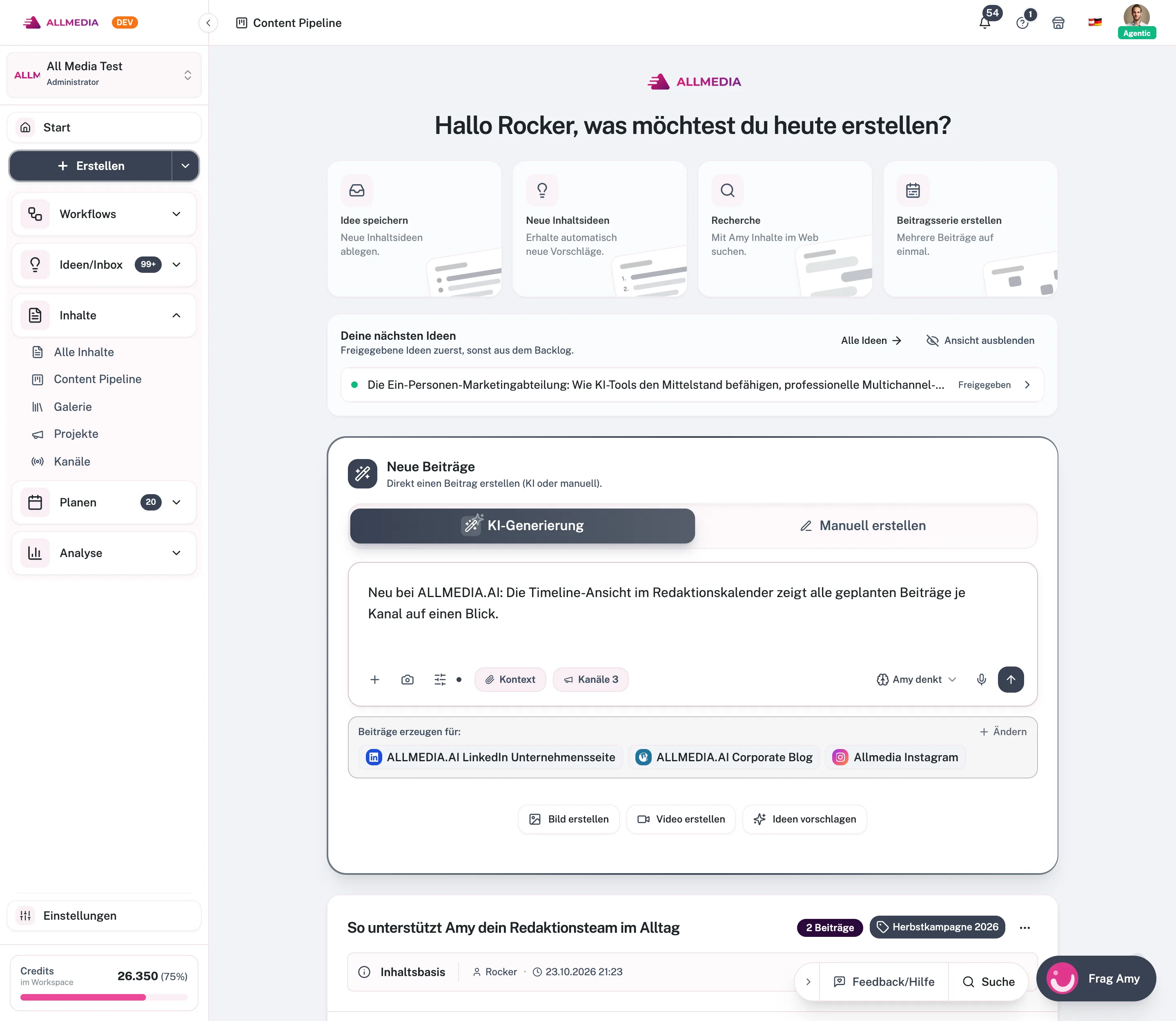
- Rédiger le briefing dans le composer. Ouvre Créer, décris l'occasion, le message clé et l'action souhaitée, puis choisis les canaux. Via Context, tu joins des publications existantes, des bases de connaissances ou une idée. Dans les paramètres de génération, tu pilotes la recherche, les rondes de recherche et les sources de savoir. Détails : Créer des publications.
- Créer les brouillons. Avec le bouton d'envoi, Amy écrit une publication par canal. Toutes les publications sur le sujet se trouvent ensemble dans une story sous Contenu → Toutes les stories et publications, chacune en Brouillon. La génération par IA coûte des crédits par canal.
- Retravailler. Modifie directement le texte, demande des modifications dans l'onglet Amy ou fais réécrire avec Nouvelle version. Tu ajoutes d'autres variantes avec Ajouter une publication. Tu ajoutes des images depuis la médiathèque ou tu les crées avec l'IA. Détails : Retravailler des contenus et créer des variantes.
- Planifier. Dans la publication, sous Publier, tu choisis une date via Planifier la publication. Dans le Calendrier, tu vois toutes les dates et tu les déplaces par glisser-déposer. Détails : Publier des contenus, Le calendrier.
- Faire approuver. Si le workflow d'approbation est actif, la publication planifiée passe, selon le délai réglé, à En attente d'approbation. Les approbateurs décident dans l'application ou via le lien e-mail. Approuvée signifie : de nouveau Planifié. Rejetée signifie : retour en Brouillon avec une justification. Détails : Processus d'approbation.
- Publier et analyser. À la date prévue, l'application publie automatiquement via la connexion de canal. L'étiquette sur la publication indique le statut. Tu vois les résultats dans les statistiques des publications. Détails : Comprendre les statistiques des publications.
Erreurs fréquentes
- Canal sans structure de contenu ni voix de marque : l'IA écrit alors selon un schéma général. Lie les deux avant la première création.
- Briefing trop succinct : une phrase sans occasion ni objectif donne des textes généraux. Indique le message clé, l'audience cible et l'action souhaitée.
- Pas de connexion de canal : sans connexion, une publication planifiée l'est seulement en interne et n'est pas publiée automatiquement.
- Délai trop court : planifie les publications de sorte que les approbateurs aient assez de temps. Sans réponse et sans approbation automatique, rien n'est publié.
- Publier sans vérifier : lis chaque brouillon IA avant de le planifier. Pour les vérifications obligatoires, active le workflow d'approbation.
Questions fréquentes
Dois-je écrire un texte distinct pour chaque canal ?
Non. Un briefing suffit. Amy crée pour chaque canal choisi une publication distincte, adaptée à la voix de marque et au format.
Puis-je travailler sans IA ?
Oui. Dans le composer, choisis Créer manuellement et écris toi-même les publications. Cela ne coûte pas de crédits. La planification, l'approbation et la publication fonctionnent de la même façon.
Existe-t-il des approbations à plusieurs niveaux ?
Non. Le workflow d'approbation a un seul niveau. Tu définis quelles personnes ou quels rôles peuvent approuver.
De combien de crédits ai-je besoin ?
La génération par IA coûte des crédits par canal. Le nombre de crédits inclus dans les plans figure sous Tarifs.
Articles connexes
vérifié avec la version 2.29.1245 de l’application
Ta progression est enregistrée uniquement dans ce navigateur.