Planification éditoriale avec l'assistant de planification
L'assistant de planification crée, à partir de canaux, d'une période et d'un sujet, un plan éditorial avec fil narratif, stratégie et une idée de publication par date.
Parcours d’apprentissage: Planifier, valider, travailler en équipe · 0/7
Parcours d’apprentissage
Planifier, valider, travailler en équipeFonction bêta. L'équipe ALLMEDIA active la planification éditoriale ; par défaut, elle n'est pas visible.
Sous Idées/Boîte → Planification éditoriale, tu choisis les canaux, la période, la fréquence et le sujet. L'assistant propose un fil narratif et une stratégie, en tire un plan avec des idées de publication et, si tu le souhaites, les publications finales.
Cette page a été traduite de l’original allemand. Les libellés de ton application font foi.
De quoi s'agit-il ?
Quand on publie régulièrement sur plusieurs canaux, il faut un plan. L'assistant de planification se charge du travail préparatoire : à partir des canaux, de la période, de la fréquence et du sujet, il développe un fil narratif, propose des stratégies adaptées et répartit des idées de publication concrètes sur les dates. À partir de ces idées, tu crées ensuite de vraies publications, qui arrivent dans le calendrier.
Prérequis
- Au moins un canal dans ton espace de travail.
- Suffisamment de crédits : la recherche, le fil narratif, la stratégie et la création des publications consomment des crédits. Sans solde, l'assistant t'indique qu'il faut d'abord recharger des crédits.
Étape par étape
- Démarrer la planification. Dans la barre latérale, ouvre Idées/Boîte → Planification éditoriale et, dans la carte Nouvelle planification éditoriale, clique sur Lancer la planification.
- Sélectionner les canaux. Choisis les canaux auxquels le plan doit s'appliquer et clique sur Suivant.
- Définir la période et la fréquence. Choisis une date de début et de fin ou une Sélection rapide à partir d'aujourd'hui (2 prochaines semaines, 1 mois, 3 mois, 6 mois). La période doit couvrir au moins 7 jours. Sous Fréquence de publication, choisis Quotidien, 2x par semaine, Hebdomadaire, Toutes les 2 semaines ou Mensuel.
- Déterminer le sujet. Choisis Préciser le sujet et décris ton sujet, ou choisis Rechercher les tendances pour obtenir des propositions de sujets issues de sources actuelles. Avec Affiner avec Amy, tu précises le sujet dans le chat. Clique ensuite sur Lancer la planification.
- Choisir le fil narratif et la stratégie. L'assistant propose des fils narratifs avec arc narratif, piliers thématiques, messages clés et audiences cibles. Choisis celui qui convient, puis une stratégie ; la plus adaptée est marquée Recommandé. Continuer vers l'aperçu te fait passer à la suite.
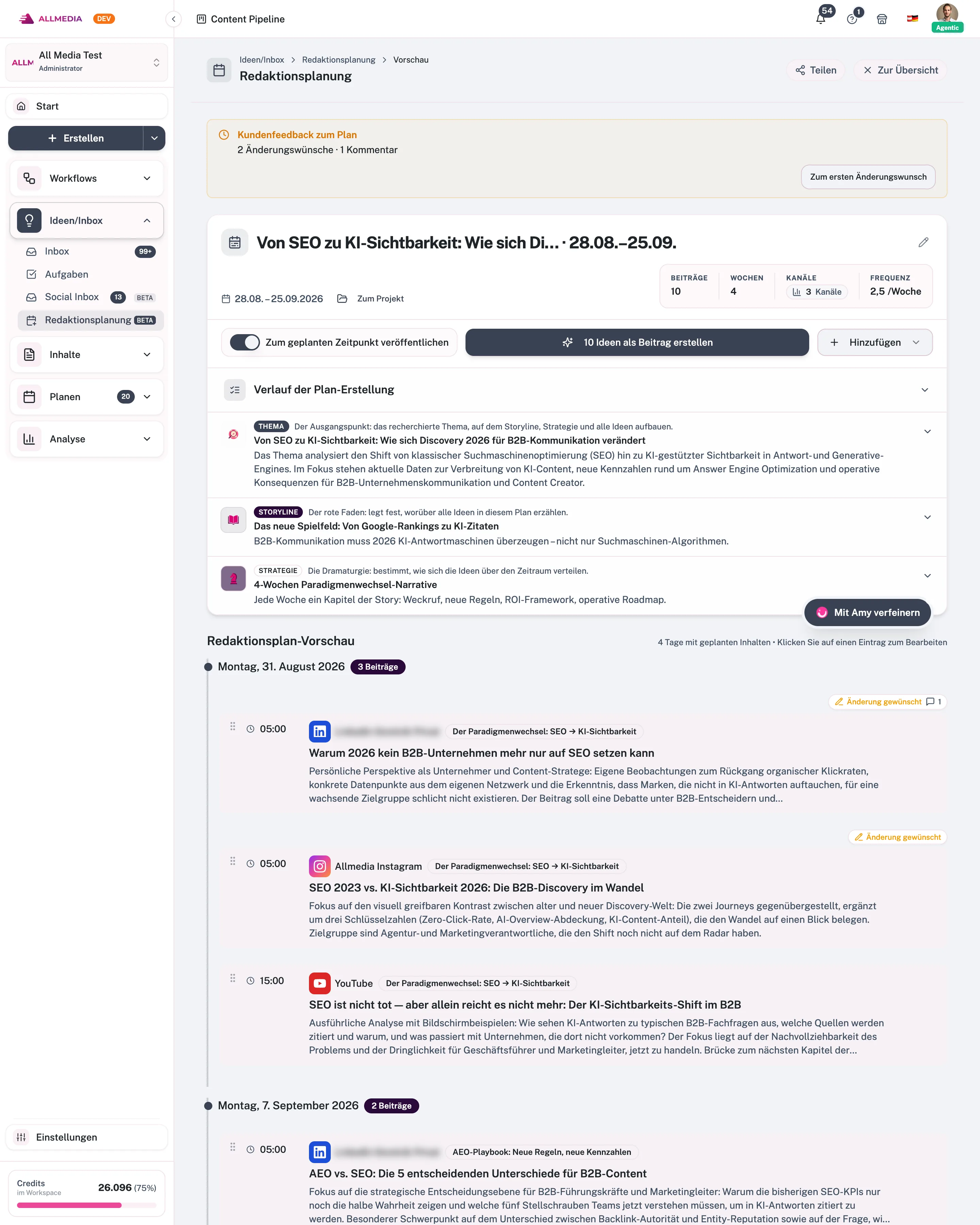
- Modifier le plan dans l'aperçu. Dans l'Aperçu du plan éditorial, tu déplaces des idées vers d'autres dates, tu les modifies ou tu les supprimes. Via Ajouter, tu choisis Ajouter une idée de publication ou Ajouter une publication existante.
- Créer les publications. Si nécessaire, active Publier à la date prévue et clique sur le bouton Créer … idée(s) comme post (avec le nombre d'idées en attente). Tu crées une idée isolée via Générer une publication sur sa carte.
Les options en un coup d'œil
- Affiner avec Amy : Amy ajoute, déplace ou modifie des entrées et retravaille le sujet, le fil narratif et la stratégie. Ses modifications apparaissent directement dans le plan.
- Intégrer des publications existantes : avec Ajouter une publication existante, tu reprends des contenus finis dans le plan, sans qu'un nouveau texte soit généré.
- Modifier la planification après coup : si les publications sont déjà créées, Activer la planification les place à la date prévue, Supprimer la planification les remet en brouillon.
- Partager : via Partager, tu invites une personne par e-mail au plan avec Inviter le client (validité 7, 14 ou 30 jours). L'invité voit le plan en lecture seule, peut approuver chaque idée ou demander une modification et commenter. Tu peux renvoyer, prolonger ou révoquer les accès.
- Export PDF : Export as PDF crée un rapport du plan avec le logo de l'espace de travail, si tu le souhaites avec le fil narratif et la stratégie.
- Historique : sous Tous les plans éditoriaux, tu ouvres, reprends, renommes, archives ou supprimes les planifications précédentes.
Limites
- La période doit être d'au moins 7 jours. Au-delà de 4 semaines, l'assistant fait des recherches supplémentaires pour trouver suffisamment d'idées différentes.
- Dès que tu planifies des idées pour la première fois, l'assistant crée un projet pour le plan. Tu ne peux ajouter des publications existantes qu'ensuite.
- Si tu interromps une opération en cours, le plan est marqué Annulé. Les publications déjà créées sont conservées.
Questions fréquentes
Que faire si la progression reste bloquée ?
Recharge la page. La planification continue en arrière-plan, la vue récupère l'état actuel.
Le plan reste-t-il modifiable après la création des publications ?
Oui. Tu peux rouvrir le plan à tout moment via l'historique, ajouter des idées et créer d'autres publications.
Articles connexes
vérifié avec la version 2.29.1245 de l’application
Ta progression est enregistrée uniquement dans ce navigateur.