Tartalomkészítés az ALLMEDIA.AI-jal: a briefingtől a jóváhagyott bejegyzésig
A teljes út az ALLMEDIA.AI-ban: csatorna beállítása, téma keresése, bejegyzések készítése, átdolgozás, ütemezés, jóváhagyás és közzététel.
Témakör: Tartalomkészítés
Témakör
Tartalomkészítés- Bejegyzések létrehozása: Composer, csatornák és generálási beállítások
- Visszatérő formátumok megvalósítása sablonokkal
- Tartalmak átdolgozása és változatok készítése
- Hashtagek, említések és call-to-actionök
- A galéria (médiatár) kezelése
- Képek generálása AI-jal
- Médiafájlok rendezése mappákkal és címkékkel
- Ötletfelderítő – automatikus témakutatás
- Az ötlet-inbox kezelése
- A Hírfigyelő beállítása
- AI Studio: AI-képek, AI-videók és karusszelek
- Médiapipeline-ok automatikus képekhez
- Az utófeldolgozás automatizálása
- Tartalomkészítés az ALLMEDIA.AI-jal: a briefingtől a jóváhagyott bejegyzésig
- Médiapipeline beállítása
Egyszer beállítod a csatornákat márkahanggal, célközönséggel és tartalmi struktúrával. Ezután a Composerben leírsz egy témát, Amy csatornánként egy piszkozatot ír, te átdolgozod, ütemezed, és szükség esetén jóváhagyatod. Az időpontban az alkalmazás automatikusan közzéteszi.
Ezt az oldalt a német eredetiből fordítottuk. Az alkalmazásodban látható elnevezések az irányadók.
Miről szól?
Ez az útmutató a teljes utat mutatja be, ahogyan egy ötletből az ALLMEDIA.AI-ban jóváhagyott és közzétett bejegyzés lesz. Összefoglalja az egyes lépéseket, a részletekért pedig a megfelelő cikkekre hivatkozik.
Az elv: az egyszer gondosan beállított csatornák minden generálásnál magukkal hozzák a márkahangot, a célközönséget és a formátumot. A mindennapokban már csak a témát írod le. Amy, az ALLMEDIA.AI AI-asszisztense csatornánként egy piszkozatot ír. Te döntöd el, mi és mikor kerül közzétételre.
Lépésről lépésre
- Állítsd be a csatornát (egyszer). Platformonként vagy formátumonként hozz létre egy csatornát, és kapcsold hozzá a márkahangot, a célközönséget, a tartalmi struktúrát és szükség esetén a tudásbázisokat. Kezdéshez segít a Sablonból lehetőség. A közzétételhez a csatornának csatornakapcsolat kell. Részletek: Csatorna létrehozása, A márkahang megértése, Tartalmi struktúrák meghatározása.
- Határozd meg a visszatérő tartalmak formátumát. A visszatérő formátumokat tartalmi struktúraként hozod létre, és a csatornához kapcsolod. A hashtagszabályok a márkahangba, a call-to-actionök a tartalmi struktúrába tartoznak. Részletek: Visszatérő formátumok megvalósítása sablonokkal, Hashtagek, említések és call-to-actionök.
- Találj témát. A Composer alatt az Ötletek javaslása témákat javasol. Folyamatosan új témákat szállít az ötletfelderítő és a hírfigyelő. Részletek: Ötletfelderítő, A Hírfigyelő beállítása.
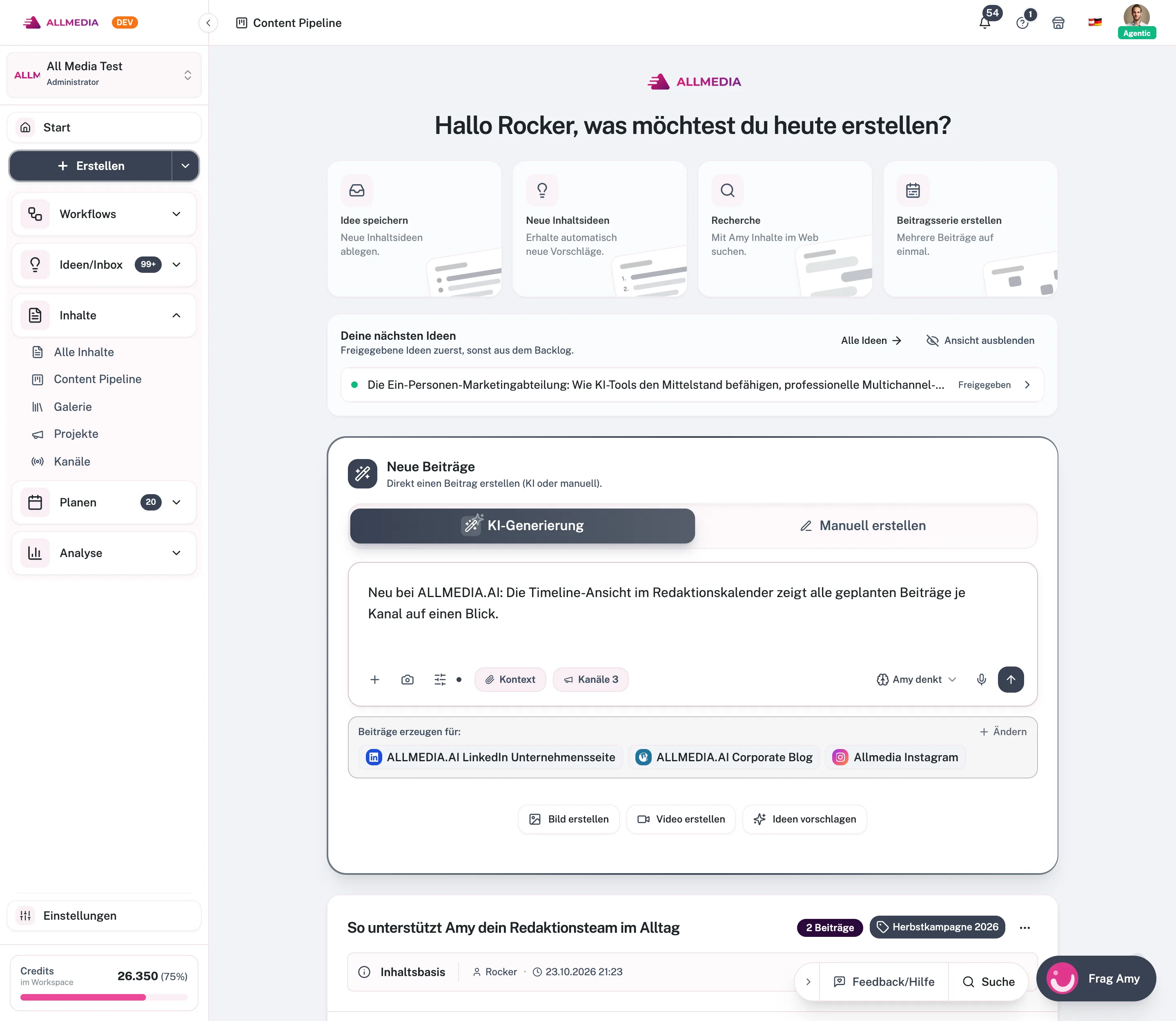
- Írd meg a briefinget a Composerben. Nyisd meg a Létrehozás oldalt, írd le az alkalmat, a fő üzenetet és a kívánt cselekvést, majd válaszd ki a csatornákat. A Context segítségével meglévő bejegyzéseket, tudásbázisokat vagy egy ötletet csatolsz. A generálási beállításokban a kutatást, a keresési köröket és a tudásforrásokat szabályozod. Részletek: Bejegyzések létrehozása.
- Készíts piszkozatokat. A küldés gombbal Amy csatornánként egy bejegyzést ír. A témához tartozó összes bejegyzés együtt, egy történetben található a Tartalom → Összes történet és bejegyzés alatt, mindegyik Piszkozat állapotban. Az AI-generálás csatornánként kreditbe kerül.
- Dolgozd át. Szerkeszd a szöveget közvetlenül, kérj módosításokat az Amy fülön, vagy írasd újra az Újragenerálás gombbal. További változatokat a Bejegyzés hozzáadása gombbal adsz hozzá. Képeket a médiatárból adsz hozzá, vagy AI-jal készítesz. Részletek: Tartalmak átdolgozása és változatok készítése.
- Ütemezd. A bejegyzésben a Közzététel alatt a Közzététel ütemezése lehetőséggel választasz időpontot. A Naptár oldalon minden időpontot látsz, és húzással áthelyezheted őket. Részletek: Tartalmak közzététele, A naptár.
- Jóváhagyatás. Ha a jóváhagyási munkafolyamat aktív, az ütemezett bejegyzés a beállított átfutási idővel Jóváhagyásra vár állapotba kerül. A jóváhagyók az alkalmazásban vagy e-mailes linken keresztül döntenek. Jóváhagyva azt jelenti: ismét Ütemezett. Elutasítva azt jelenti: vissza Piszkozat állapotba, indoklással. Részletek: Jóváhagyási folyamatok.
- Tedd közzé és értékeld ki. Az időpontban az alkalmazás automatikusan közzéteszi a bejegyzést a csatornakapcsolaton keresztül. Az állapotot a bejegyzés címkéje mutatja. Az eredményeket a bejegyzés-statisztikákban látod. Részletek: A bejegyzés-statisztikák megértése.
Gyakori hibák
- Csatorna tartalmi struktúra vagy márkahang nélkül: Ilyenkor az AI általános minta szerint ír. Az első generálás előtt kapcsold hozzá mindkettőt.
- Túl rövid briefing: Egyetlen mondat alkalom és cél nélkül általános szövegeket eredményez. Add meg a fő üzenetet, a célközönséget és a kívánt cselekvést.
- Nincs csatornakapcsolat: Kapcsolat nélkül az ütemezett bejegyzés csak belsőleg ütemeződik, és nem kerül automatikusan közzétételre.
- Túl rövid átfutási idő: Úgy ütemezd a bejegyzéseket, hogy a jóváhagyóknak legyen elég idejük. Válasz és automatikus jóváhagyás nélkül nincs közzététel.
- Ellenőrzés nélküli közzététel: Ütemezés előtt olvass el minden AI-piszkozatot. A kötelező ellenőrzésekhez kapcsold be a jóváhagyási munkafolyamatot.
Gyakori kérdések
Minden csatornához külön szöveget kell írnom?
Nem. Egy briefing elég. Amy minden kiválasztott csatornához saját, a márkahanghoz és a formátumhoz igazított bejegyzést készít.
Dolgozhatok AI nélkül?
Igen. A Composerben a Kézi létrehozás módot választod, és magad írod meg a bejegyzéseket. Ez nem kerül kreditbe. Az ütemezés, a jóváhagyás és a közzététel ugyanígy működik.
Vannak többlépcsős jóváhagyások?
Nincsenek. A jóváhagyási munkafolyamat egylépcsős. Te határozod meg, mely személyek vagy szerepkörök hagyhatnak jóvá.
Hány kreditre van szükségem?
Az AI-generálás csatornánként kreditbe kerül. Hogy a csomagok hány kreditet tartalmaznak, az az Árak oldalon olvasható.
Kapcsolódó cikkek
ellenőrizve az alkalmazás 2.29.1245 verziójával
A haladásodat csak ez a böngésző menti.