Szerkesztőségi tervezés a tervezési asszisztenssel
A tervezési asszisztens csatornákból, időszakból és témából szerkesztőségi tervet készít történetívvel, stratégiával és időpontonként egy bejegyzésötlettel.
Tanulási út: Tervezés, jóváhagyás, csapatmunka · 0/7
Béta funkció. A szerkesztőségi tervezést az ALLMEDIA csapata kapcsolja be; alapértelmezésben nem látható.
Az Ötletek/Bejövő → Szerkesztőségi tervezés alatt kiválasztod a csatornákat, az időszakot, a gyakoriságot és a témát. Az asszisztens történetívet és stratégiát javasol, ebből bejegyzésötletekkel teli tervet készít, kérésre pedig a kész bejegyzéseket is.
Ezt az oldalt a német eredetiből fordítottuk. Az alkalmazásodban látható elnevezések az irányadók.
Miről szól?
Aki rendszeresen több csatornán publikál, annak terv kell. A tervezési asszisztens leveszi rólad az előkészítő munkát: a csatornákból, az időszakból, a gyakoriságból és a témából történetívet dolgoz ki, megfelelő stratégiákat javasol, és konkrét bejegyzésötleteket oszt el az időpontokra. Az ötletekből ezután valódi bejegyzéseket készítesz, amelyek a naptárba kerülnek.
Előfeltételek
- Legalább egy csatorna a munkaterületeden.
- Elegendő kredit: a kutatás, a történetív, a stratégia és a bejegyzések létrehozása kreditet használ. Egyenleg nélkül az asszisztens jelzi, hogy előbb tölts fel krediteket.
Lépésről lépésre
- Indítsd el a tervezést. Nyisd meg az oldalsávban az Ötletek/Bejövő → Szerkesztőségi tervezés pontot, és az Új szerkesztőségi tervezés kártyán kattints a Tervezés indítása gombra.
- Válaszd ki a csatornákat. Válaszd ki a csatornákat, amelyekre a terv vonatkozzon, és kattints a Következő gombra.
- Add meg az időszakot és a gyakoriságot. Válassz kezdő- és záródátumot vagy egy Gyorsválasztás mától lehetőséget (Következő 2 hét, 1 hónap, 3 hónap, 6 hónap). Az időszaknak legalább 7 napot kell átfognia. A Közzétételi gyakoriság alatt a Naponta, Heti 2x, Hetente, Kéthetente vagy Havonta értéket választod.
- Határozd meg a témát. Válaszd a Téma megadása lehetőséget, és írd le a témádat, vagy válaszd a Trendkutatás lehetőséget, és kérj témajavaslatokat friss forrásokból. A Finomítás Amy-vel lehetőséggel a csevegésben pontosítod a témát. Ezután a Tervezés indítása gombra kattintasz.
- Válassz történetívet és stratégiát. Az asszisztens történetíveket javasol narratív ívvel, tematikus pillérekkel, kulcsüzenetekkel és célközönségekkel. Válaszd ki a megfelelőt, majd egy stratégiát; a legalkalmasabb Ajánlott jelölést kap. A Tovább az előnézethez gombbal haladsz tovább.
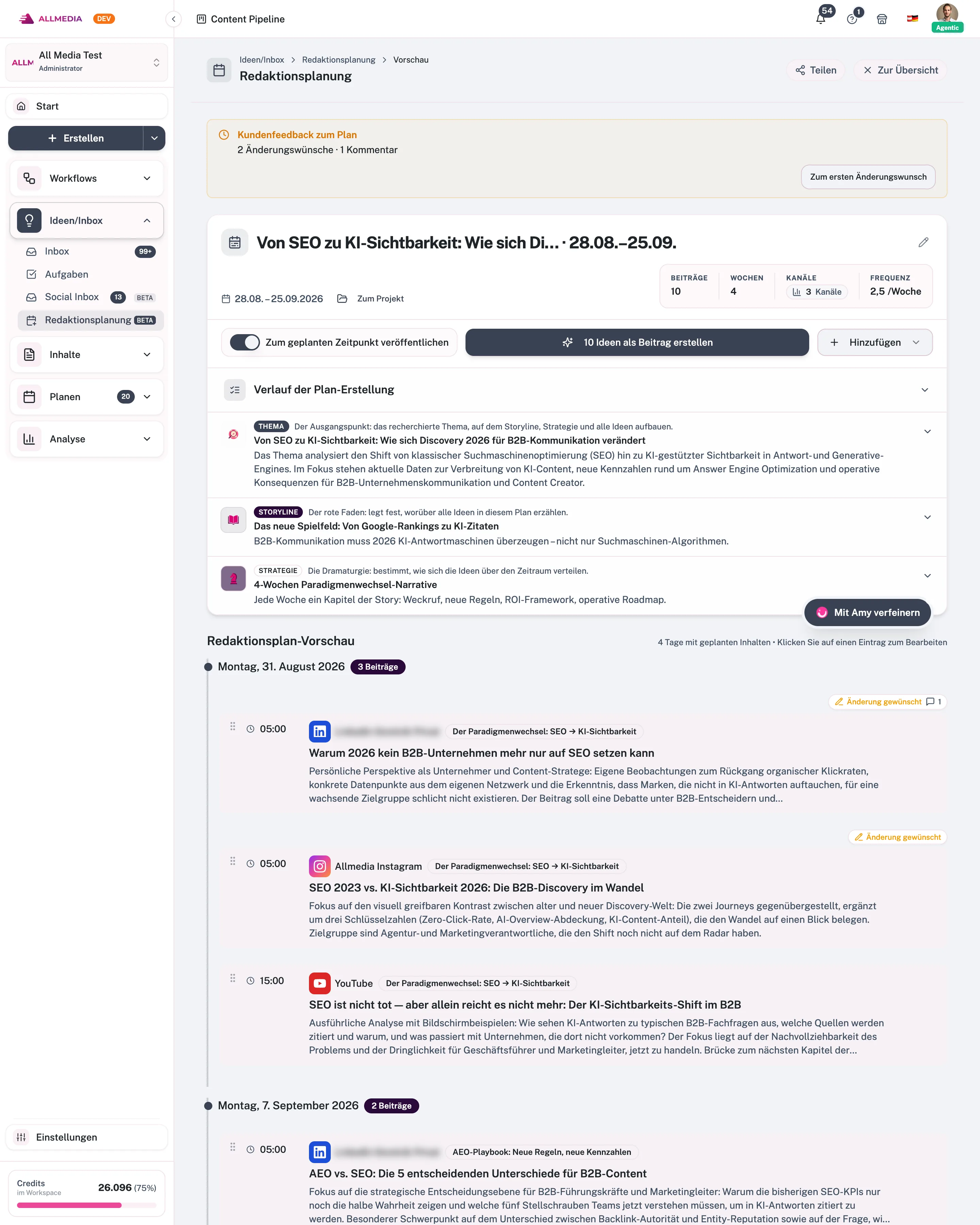
- Szerkeszd a tervet az előnézetben. A Szerkesztőségi terv előnézet nézetben ötleteket helyezel át más időpontokra, szerkeszted vagy törlöd őket. A Hozzáadás menüben az Új ötlet vagy a Meglévő bejegyzés lehetőséget választod.
- Hozd létre a bejegyzéseket. Szükség esetén kapcsold be a Közzététel a tervezett időpontban lehetőséget, és kattints a … ötlet létrehozása bejegyzésként gombra (a nyitott ötletek számával). Egyetlen ötletet a kártyáján lévő Bejegyzés generálása gombbal készítesz el.
Lehetőségek áttekintése
- Módosítás Amyvel: Amy kiegészít, áthelyez vagy módosít bejegyzéseket, és átdolgozza a témát, a történetívet és a stratégiát. A módosításai közvetlenül megjelennek a tervben.
- Meglévő bejegyzések felvétele: a Meglévő bejegyzés lehetőséggel kész tartalmakat veszel át a tervbe anélkül, hogy új szöveg készülne.
- Ütemezés utólagos módosítása: ha a bejegyzések már elkészültek, az Ütemezés aktiválása a tervezett időpontra állítja őket, az Ütemezés eltávolítása visszaállítja őket piszkozatra.
- Megosztás: a Megosztás alatt az Ügyfél meghívása lehetőséggel e-mailben hívsz meg valakit a tervhez (érvényesség 7, 14 vagy 30 nap). A vendég csak olvasásra látja a tervet, minden ötletet jóváhagyhat, módosítást kérhet és hozzászólhat. A hozzáféréseket újraküldheted, meghosszabbíthatod vagy visszavonhatod.
- PDF-export: az Export as PDF jelentést készít a tervről a munkaterület logójával, kérésre történetívvel és stratégiával.
- Előzmények: az Összes szerkesztőségi terv alatt megnyitod, folytatod, átnevezed, archiválod vagy törlöd a korábbi terveket.
Korlátok és határértékek
- Az időszaknak legalább 7 napnak kell lennie. 4 hétnél hosszabb időszaknál az asszisztens további kutatást végez, hogy elég különböző ötletet találjon.
- Amint először ütemezel ötleteket, az asszisztens projektet hoz létre a tervhez. Meglévő bejegyzéseket csak ezután adhatsz hozzá.
- Ha megszakítasz egy futó folyamatot, a terv Megszakítva jelölést kap. A már létrehozott bejegyzések megmaradnak.
Gyakori kérdések
Mit tegyek, ha a folyamat elakad?
Töltsd újra az oldalt. A tervezés a háttérben fut tovább, a nézet betölti az aktuális állapotot.
Szerkeszthető marad a terv a bejegyzések létrehozása után?
Igen. A tervet az előzményekből bármikor újra megnyithatod, ötleteket egészíthetsz ki, és további bejegyzéseket készíthetsz.
Kapcsolódó cikkek
ellenőrizve az alkalmazás 2.29.1245 verziójával
A haladásodat csak ez a böngésző menti.