Amy, la tua assistente IA
Amy è l'assistente IA di ALLMEDIA.AI. Risponde alle domande, crea post e lavora con i dati del tuo workspace.
Percorso di apprendimento: Amy, Trova idee e pipeline media · 0/6
Percorso di apprendimento
Amy, Trova idee e pipeline mediaAmy è l'assistente di ALLMEDIA.AI. Le scrivi in linguaggio naturale, lei legge e crea contenuti nel tuo workspace. Prima di eliminare, pubblicare e pianificare chiede sempre conferma.
Questa pagina è stata tradotta dall’originale tedesco. Fanno fede le denominazioni nella tua app.
Di cosa si tratta?
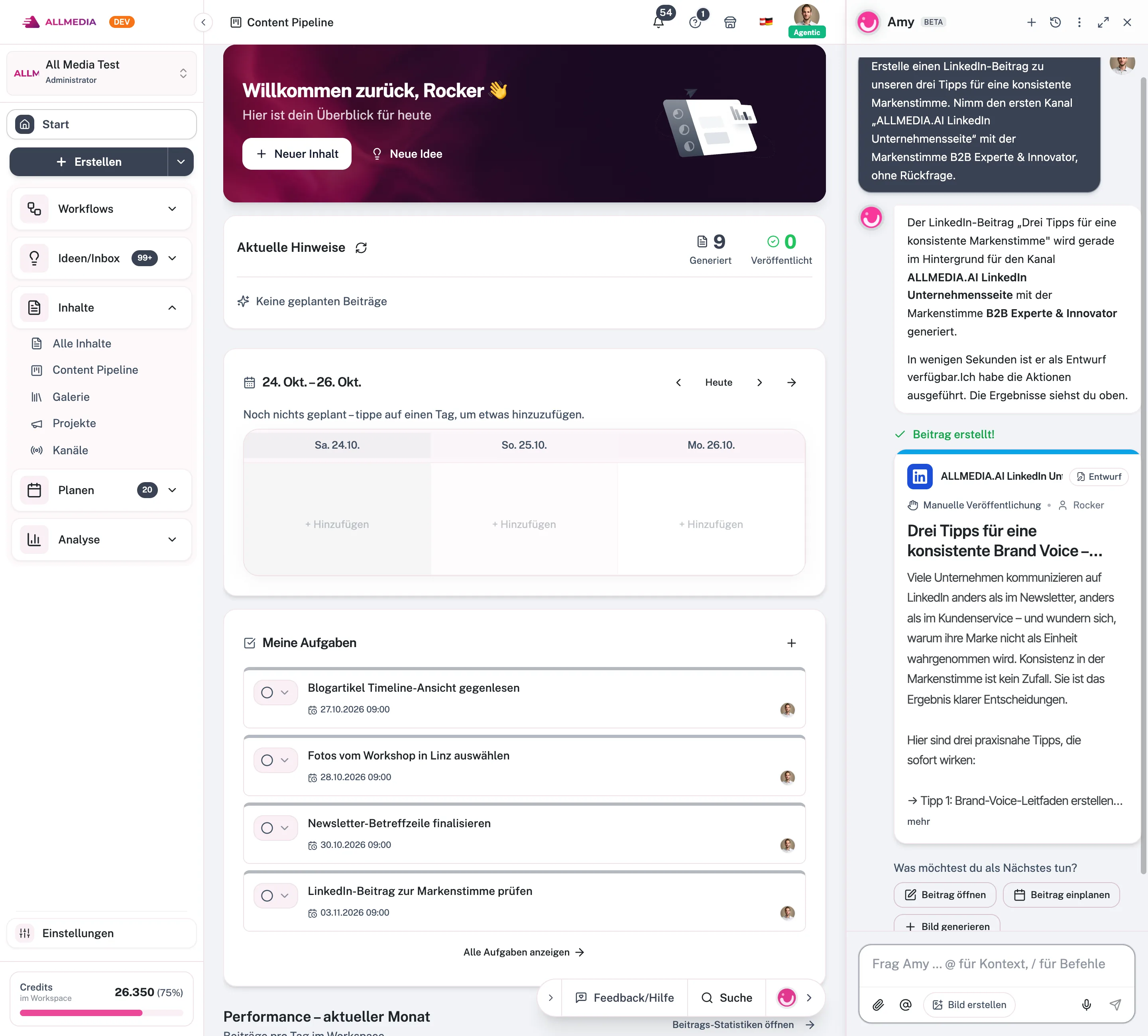
Amy è l'assistente IA di ALLMEDIA.AI. La trovi in tre punti: come chat globale, come assistente del post nell'editor e come assistente dei moduli nelle finestre di configurazione. Amy conosce i dati del tuo workspace attuale, per esempio canali, post, voci del brand, pubblici target, media e il tuo profilo.
Le azioni di lettura e di creazione Amy le esegue direttamente. Eliminazioni, pubblicazioni, pianificazioni e azioni di massa le confermi prima tu. Amy lavora sempre con i tuoi diritti: ciò che il tuo ruolo nel workspace non consente, non può farlo nemmeno Amy.
Cosa può fare Amy
- Post: crearli, generarli con l'IA, rivederli, pianificarli, pubblicarli o eliminarli, anche più di uno alla volta.
- Canali: visualizzarli, crearli, modificarne i campi e assegnare elementi come voce del brand o pubblico target.
- Elementi del brand: leggere, creare e modificare voci del brand, pubblici target, tipi di post e basi di conoscenza; cercare nella conoscenza.
- Progetti, story e attività: gestire campagne e story, assegnare post, creare e completare attività.
- Idee: creare idee nell'inbox, visualizzare, sospendere o attivare Idea Scout e Monitor notizie.
- Media: generare immagini, cercare nella libreria multimediale, allegare media ai post e avviare pipeline media.
- Ricerca: cercare sul web, leggere siti web e mostrare i risultati del Monitor notizie.
- Analisi: richiamare i dati dei singoli post e i riepiloghi.
- Memoria e aiuto: memorizzare o dimenticare fatti e cercare nella guida dell'app.
- Diagnosi: controllare le connessioni di canale quando una pubblicazione non va a buon fine.
Conferma invece di sorprese
- Sempre con richiesta di conferma: eliminazione, pubblicazione, pianificazione, creazione di massa di post e cancellazione di una voce della memoria.
- Proposta con confronto delle modifiche: per le modifiche a canali, voci del brand, tipi di post, pubblici target, basi di conoscenza e pipeline media, Amy può mostrare una proposta con un confronto prima/dopo. Decidi tu cosa adottare.
- Direttamente: lettura, ricerca e creazione di nuovi oggetti Amy le esegue senza chiedere conferma.
Passo dopo passo
- Apri Amy. Clicca sul pulsante rotondo in basso a destra nell'app. Sullo smartphone trovi Amy come scheda dedicata nella barra inferiore.
- Formula la richiesta. Scrivi la tua richiesta in linguaggio naturale, per esempio „Crea un post LinkedIn sul tema …“. Con Allega file carichi file, con Aggiungi contesto (@) fai riferimento a oggetti del tuo workspace.
- Usa un comando diretto (facoltativo). Digita
/per scegliere un comando, per esempio Crea post, Crea idea, Avvia ricerca web o Avvia pianificazione editoriale. - Segui gli strumenti e conferma. Amy mostra quali strumenti usa. Per eliminazione, pubblicazione o pianificazione confermi l'azione.
- Usa i risultati. Clicca sui link nella risposta di Amy per passare direttamente alla pagina giusta o all'oggetto appena creato.
- Modifica il testo nell'editor. Nell'editor del post usi l'assistente del post per modifiche mirate al testo del post aperto.
Esempi
- „Crea tre post LinkedIn sul nostro nuovo prodotto con la nostra voce del brand.“
- „Pianifica la bozza di ieri per giovedì alle 9.“
- „Come sono andati i miei post negli ultimi 30 giorni? Qual è stato il migliore?“
- „Cerca studi recenti sul nostro tema e creane un'idea.“
- „Aggiungi al pubblico target Responsabili acquisti l'argomento tempi di consegna.“
- „Perché non è stato possibile pubblicare il post su Instagram?“
- „Ricorda: scriviamo sempre ‚clientela‘, non ‚clienti‘.“
Limiti e costi
- Crediti: i messaggi ad Amy e le sue risposte consumano crediti. Gli strumenti IA come la generazione di post o di immagini costano in aggiunta. Se il tuo saldo non basta, Amy si interrompe e mostra un avviso.
- Area di lavoro temporanea: contenuti di siti web, loghi trovati e risultati di ricerca Amy li conserva per 24 ore in un'area della conversazione. Nella libreria multimediale finisce solo ciò che adotti o crei esplicitamente.
- Conversazioni lunghe: le cronologie molto lunghe vengono accorciate in background.
Consigli
- Se Amy usa più strumenti uno dopo l'altro, la risposta richiede più tempo. Nel frattempo vedi lo stato intermedio.
- Se una risposta non arriva, invia di nuovo il messaggio. Se non basta, avvia una nuova chat.
- Le regole permanenti, come le grafie, salvale nella memoria di Amy invece di ripeterle in ogni chat.
Domande frequenti
Amy conosce i miei dati?
Sì, nel workspace attuale: canali, post, voci del brand, pubblici target, media e il tuo profilo. I dati di altri workspace li vede solo se cambi workspace.
Amy può modificare le cose senza chiedere?
Le azioni di lettura e di creazione le esegue direttamente. Eliminazioni, pubblicazioni e pianificazioni le confermi prima tu.
Articoli correlati
verificato con la versione 2.29.1245 dell’app
I tuoi progressi vengono salvati solo in questo browser.