Amy – dein KI-Assistent
Amy ist der KI-Assistent in ALLMEDIA.AI. Sie beantwortet Fragen, erstellt Beiträge und arbeitet mit den Daten deines Workspaces.
Lernpfad: Amy, Ideensucher und Medienpipelines · 0/6
Lernpfad
Amy, Ideensucher und MedienpipelinesAmy ist der Assistent in ALLMEDIA.AI. Du schreibst ihr in normaler Sprache, sie liest und legt Inhalte in deinem Workspace an. Vor Löschen, Veröffentlichen und Einplanen fragt sie immer nach.
Worum geht es?
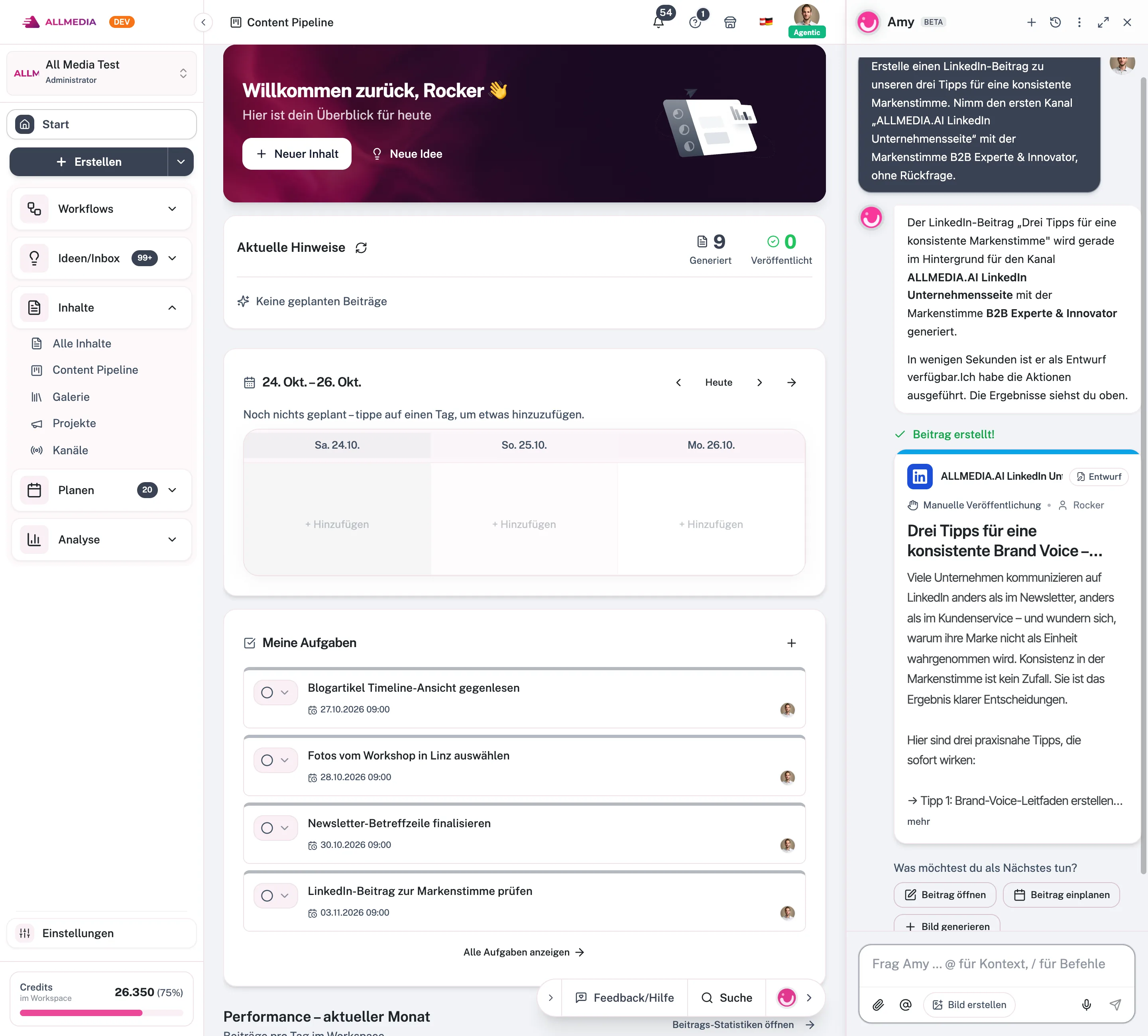
Amy ist der KI-Assistent in ALLMEDIA.AI. Es gibt sie an drei Stellen: als globalen Chat, als Beitrags-Assistent im Editor und als Formular-Assistent in Konfigurationsdialogen. Amy kennt die Daten deines aktuellen Workspaces, zum Beispiel Kanäle, Beiträge, Markenstimmen, Zielgruppen, Medien und dein Profil.
Lesende und erstellende Aktionen führt Amy direkt aus. Löschen, Veröffentlichen, Einplanen und Massenaktionen bestätigst du vorher. Amy arbeitet dabei immer mit deinen Rechten: Was deine Rolle im Workspace nicht erlaubt, kann auch Amy nicht ausführen.
Was Amy übernehmen kann
- Beiträge: anlegen, per KI generieren, überarbeiten, einplanen, veröffentlichen oder löschen, auch mehrere auf einmal.
- Kanäle: anzeigen, anlegen, Felder ändern und Bausteine wie Markenstimme oder Zielgruppe zuordnen.
- Marken-Bausteine: Markenstimmen, Zielgruppen, Beitragstypen und Wissensspeicher lesen, anlegen und ändern; im Wissen suchen.
- Projekte, Stories und Aufgaben: Kampagnen und Stories verwalten, Beiträge zuordnen, Aufgaben anlegen und abschließen.
- Ideen: Ideen in der Inbox anlegen, Ideensucher und News-Monitore anzeigen, pausieren oder aktivieren.
- Medien: Bilder generieren, die Mediathek durchsuchen, Medien an Beiträge anhängen und Medien-Pipelines starten.
- Recherche: im Web suchen, Websites auslesen und Ergebnisse des News-Monitors anzeigen.
- Analyse: Kennzahlen einzelner Beiträge und Zusammenfassungen abrufen.
- Gedächtnis und Hilfe: Fakten merken oder vergessen und in der App-Hilfe suchen.
- Diagnose: Kanalverbindungen prüfen, wenn eine Veröffentlichung scheitert.
Bestätigung statt Überraschung
- Immer mit Rückfrage: Löschen, Veröffentlichen, Einplanen, Massenanlage von Beiträgen und das Vergessen eines Gedächtnis-Eintrags.
- Vorschlag mit Änderungsvergleich: Für Änderungen an Kanälen, Markenstimmen, Beitragstypen, Zielgruppen, Wissensspeichern und Medien-Pipelines kann Amy einen Vorschlag mit Vorher-Nachher-Vergleich zeigen. Du entscheidest, was übernommen wird.
- Direkt: Lesen, Suchen und das Anlegen neuer Objekte erledigt Amy ohne Rückfrage.
Schritt für Schritt
- Amy öffnen. Klicke auf den runden Button unten rechts in der App. Auf dem Smartphone findest du Amy als eigenen Tab in der unteren Leiste.
- Anliegen formulieren. Schreibe deine Anfrage in normaler Sprache, zum Beispiel „Erstelle einen LinkedIn-Beitrag zum Thema …“. Über Dateien anhängen lädst du Dateien hoch, über Kontext hinzufügen (@) verweist du auf Objekte aus deinem Workspace.
- Direktbefehl nutzen (optional). Tippe
/, um einen Befehl zu wählen, etwa Beitrag erstellen, Idee erstellen, Websuche starten oder Redaktionsplanung starten. - Werkzeuge verfolgen und bestätigen. Amy zeigt an, welche Werkzeuge sie nutzt. Bei Löschen, Veröffentlichen oder Einplanen bestätigst du die Aktion.
- Ergebnisse nutzen. Klicke auf die Links in Amys Antwort, um direkt zur passenden Seite oder zum neu angelegten Objekt zu springen.
- Text im Editor anpassen. Im Beitragseditor nutzt du den Beitrags-Assistenten für gezielte Textänderungen am geöffneten Beitrag.
Beispiele
- „Erstelle drei LinkedIn-Beiträge zu unserem neuen Produkt in unserer Markenstimme.“
- „Plane den Entwurf von gestern für Donnerstag 9 Uhr ein.“
- „Wie liefen meine Beiträge der letzten 30 Tage? Was war am besten?“
- „Suche aktuelle Studien zu unserem Thema und lege daraus eine Idee an.“
- „Ergänze bei der Zielgruppe Einkaufsleitung das Argument Lieferzeit.“
- „Warum konnte der Instagram-Beitrag nicht veröffentlicht werden?“
- „Merke dir: Wir schreiben immer ‚Kundschaft‘, nicht ‚Kunden‘.“
Grenzen und Kosten
- Credits: Nachrichten an Amy und ihre Antworten verbrauchen Credits. KI-Werkzeuge wie Beitragsgenerierung oder Bildgenerierung kosten zusätzlich. Reicht dein Guthaben nicht, bricht Amy ab und zeigt einen Hinweis.
- Arbeitsablage: Inhalte von Websites, gefundene Logos und Rechercheergebnisse hält Amy 24 Stunden in einer Ablage des Gesprächs. In die Mediathek kommt nur, was du ausdrücklich übernimmst oder erzeugst.
- Lange Gespräche: Sehr lange Verläufe werden im Hintergrund gekürzt.
Tipps
- Nutzt Amy mehrere Werkzeuge nacheinander, dauert die Antwort länger. Den Zwischenstand siehst du währenddessen.
- Bleibt eine Antwort aus, sende die Nachricht erneut. Hilft das nicht, starte einen neuen Chat.
- Dauerhafte Regeln wie Schreibweisen legst du im Amy-Gedächtnis ab, statt sie in jedem Chat zu wiederholen.
Häufige Fragen
Kennt Amy meine Daten?
Ja, im aktuellen Workspace: Kanäle, Beiträge, Markenstimmen, Zielgruppen, Medien und dein Profil. Daten anderer Workspaces sieht sie nur, wenn du den Workspace wechselst.
Kann Amy Dinge ohne Rückfrage ändern?
Lesende und erstellende Aktionen führt sie direkt aus. Löschen, Veröffentlichen und Einplanen bestätigst du vorher.
Verwandte Artikel
geprüft mit App-Version 2.29.1245
Dein Fortschritt wird nur in diesem Browser gespeichert.