Berichten maken: composer, kanalen en generatie-instellingen
Zo maak je berichten in de composer: onderwerp beschrijven, kanalen kiezen, context toevoegen en de generatie-instellingen gericht gebruiken.
Leerpad: In 30 minuten klaar om te starten · 0/5
Een aparte „expertmodus” bestaat niet. Je stuurt de AI in de composer via kanalen (met merkstem en inhoudsstructuur), de Amy-modus, de generatie-instellingen en toegevoegde context. Per kanaal ontstaat een concept.
Deze pagina is vertaald uit het Duitse origineel. De benamingen in je app zijn leidend.
Waar gaat het om?
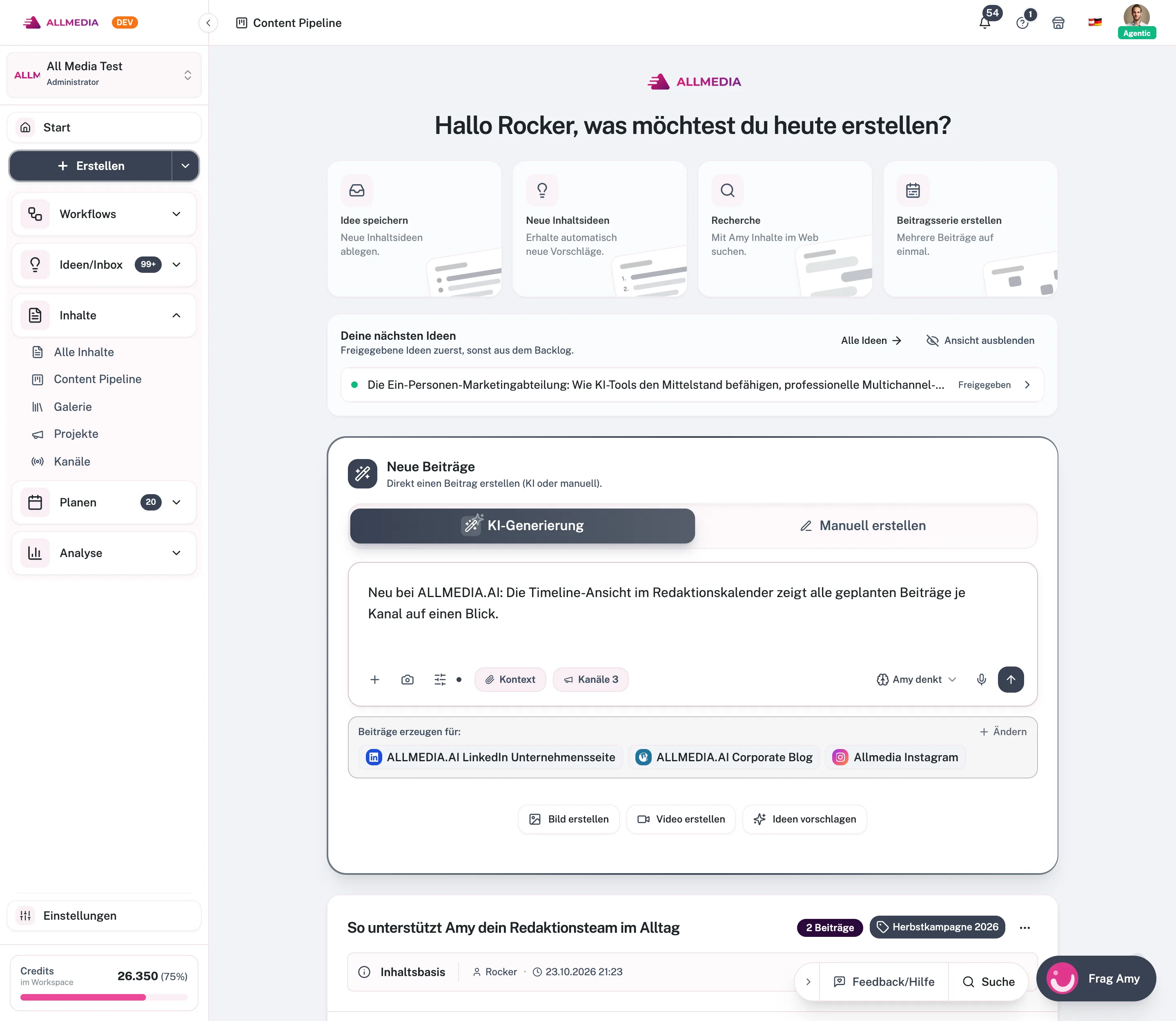
Berichten ontstaan in ALLMEDIA.AI in de composer op de pagina Aanmaken. Je beschrijft je onderwerp in een paar zinnen, kiest de kanalen en start de generatie. Amy schrijft dan voor elk gekozen kanaal een eigen bericht. Daarbij gebruikt ze merkstem, doelgroep en inhoudsstructuur van het betreffende kanaal.
Een aparte „expertmodus” bestaat niet. De fijnafstemming zit direct in de composer: in de Amy-modus, in de generatie-instellingen, in de toegevoegde context en in de standaardinstellingen per kanaal. In plaats van met AI kun je berichten ook handmatig schrijven.
Voorwaarden
- Minstens één kanaal in de workspace. Een kanaal kun je ook direct in de kanaalkeuze aanmaken.
- Voor de AI-generatie heb je credits nodig. Die worden per gekozen kanaal berekend. Hoeveel credits je abonnement bevat, staat bij Prijzen.
- Je rol moet content mogen maken (bijvoorbeeld Redacteur). Met de rol Lezer kun je niets maken.
Stap voor stap
- Pagina Aanmaken openen. Klik in de zijbalk op Aanmaken. De pagina vraagt „Wat wil je vandaag maken?”. Daaronder staat het vak „Nieuwe posts” met de composer.
- Modus kiezen. Bovenaan in de composer kies je AI-generatie of Handmatig aanmaken. Bij Handmatig aanmaken schrijf je titel en tekst per kanaal zelf. Dat kost geen credits.
- Onderwerp beschrijven. Schrijf in het tekstveld waar het over moet gaan, bijvoorbeeld aanleiding, kernboodschap en gewenste actie. Je kunt ook via de microfoon dicteren. Mis je een onderwerp, klik dan onder de composer op Ideeën voorstellen en neem een voorstel over met Gebruiken.
- Kanalen kiezen. Klik op Kanalen selecteren en vink de kanalen aan. In het dialoogvenster „Kanalen selecteren” leg je per kanaal ook vast met welke merkstem („Stem”) en welke inhoudsstructuur („Structuur”) nieuwe berichten ontstaan. Deze keuze wordt meteen bij het kanaal opgeslagen.
- Context en media toevoegen (optioneel). Via Context voeg je bestaande berichten, kennisbanken of een idee toe. Via het plusteken kies je afbeeldingen uit de mediabibliotheek, via het camerasymbool maak je een foto. Bij afbeeldingen vraagt de app of ze Als bijlage bij bericht mee gepubliceerd moeten worden of met Afbeelding interpreteren alleen als inspiratie gebruikt moeten worden.
- Amy-modus en instellingen controleren. Rechts in de composer kies je Amy denkt mee of Direct schrijven. Via het instellingensymbool open je de „Generatie-instellingen” (zie hieronder).
- Genereren. Klik op de pijlknop rechtsonder in de composer (in het dialoogvenster „Inhoud aanmaken” heet die Genereren). Per kanaal ontstaat een bericht, samen in één verhaal. De voortgang zie je in het meldingenbelletje. De kant-en-klare berichten staan als concept onder Content → Alle verhalen & berichten.
Opties in een oogopslag
Amy-modus
- Amy denkt mee (standaard): Amy plant, onderzoekt en denkt mee voordat ze schrijft. Hoe ze je opdracht heeft begrepen, zie je later bij het verhaal onder „Inhoudsbasis”.
- Direct schrijven: Amy schrijft direct vanuit je briefing, zonder onderzoek. De onderzoeksopties worden dan overgeslagen.
Generatie-instellingen (gelden voor de hele workspace, totdat je ze wijzigt)
- Onderzoek: de AI mag onderwerpen onderzoeken en informatie verzamelen. Standaard: uit.
- Bronlinks integreren: bronlinks worden in de tekst opgenomen. Alleen met actief onderzoek.
- Zoekrondes: aantal zoekrondes, 1 tot 10. Standaard: 3.
- AI-kennisbronnen: Kennisopslag, Gepubliceerde posts en Geplande posts als context. Standaard: alle aan.
- Terugzetten naar standaard herstelt de beginwaarden.

Wat de AI daarnaast van het kanaal krijgt
- Merkstem: toon, rol, gebruik van emoji en hashtags, verboden woorden.
- Inhoudsstructuur: opbouw, lengte, voorbeeldberichten en regels voor elk bericht.
- Doelgroep en kennisbanken die aan het kanaal hangen.
- De lengtegrens van het platform uit de kanaalverbinding.
Deze bouwstenen onderhoud je onder Instellingen → Content & kanalen of in het kanaalcanvas.
Andere routes naar een bericht
- Vanuit een verhaal: via Bericht toevoegen vul je een bestaand verhaal aan met extra berichten (zie Content bewerken en varianten maken).
- Vanuit de kalender: via Aanmaken → Inhoud aanmaken opent hetzelfde dialoogvenster met de gekozen datum.
- Op je telefoon: Aanmaken opent een vereenvoudigde pagina: idee of bericht, dan tekst, foto of dictaat, dan kanalen en Manual of AI-generated.
Grenzen en limieten
- Credits worden per kanaal in rekening gebracht. Zijn er niet genoeg, dan toont de composer „Onvoldoende credits” met het benodigde en beschikbare bedrag.
- Kanalen waarvan de kanaalverbinding boven de limiet van je abonnement ligt, kun je blijven gebruiken voor de generatie. Alleen het publiceren wordt dan geblokkeerd.
- Afbeeldingen ontstaan alleen automatisch als er aan het kanaal een mediapipeline met automatische generatie hangt.
Veelgestelde vragen
Is er een expertmodus?
Nee. De uitgebreide instelmogelijkheden zijn de Amy-modus, de generatie-instellingen, de context in de composer en de kanaalinstellingen voor merkstem en inhoudsstructuur.
Hoe lang duurt de generatie?
Meestal een paar seconden tot ongeveer een minuut per bericht. Blijft een bericht hangen, dan zet de app de opdracht zelf terug of markeert die als mislukt. De fouttekst staat op de berichtkaart.
Kan ik kant-en-klare teksten zonder AI overnemen?
Ja. Kies Handmatig aanmaken. De tekst wordt letterlijk opgeslagen, zonder merkstem en zonder credits.
Gerelateerde artikelen
gecontroleerd met appversie 2.29.1245
Je voortgang wordt alleen in deze browser opgeslagen.