Vytváranie príspevkov: composer, kanály a nastavenia generovania
Ako vytvárať príspevky v composeri: opísať tému, vybrať kanály, pripojiť kontext a cielene využiť nastavenia generovania.
Vzdelávacia cesta: Pripravený za 30 minút · 0/5
Samostatný „expertný režim“ neexistuje. AI riadiš v composeri cez kanály (s hlasom značky a štruktúrou obsahu), režim Amy, nastavenia generovania a pripojený kontext. Pre každý kanál vznikne jeden koncept.
Aplikácia ALLMEDIA.AI nie je dostupná v slovenčine. Názvy v návode zodpovedajú anglickému rozhraniu aplikácie. Táto stránka bola preložená z nemeckého originálu. Rozhodujúce sú názvy v tvojej aplikácii.
O čo ide?
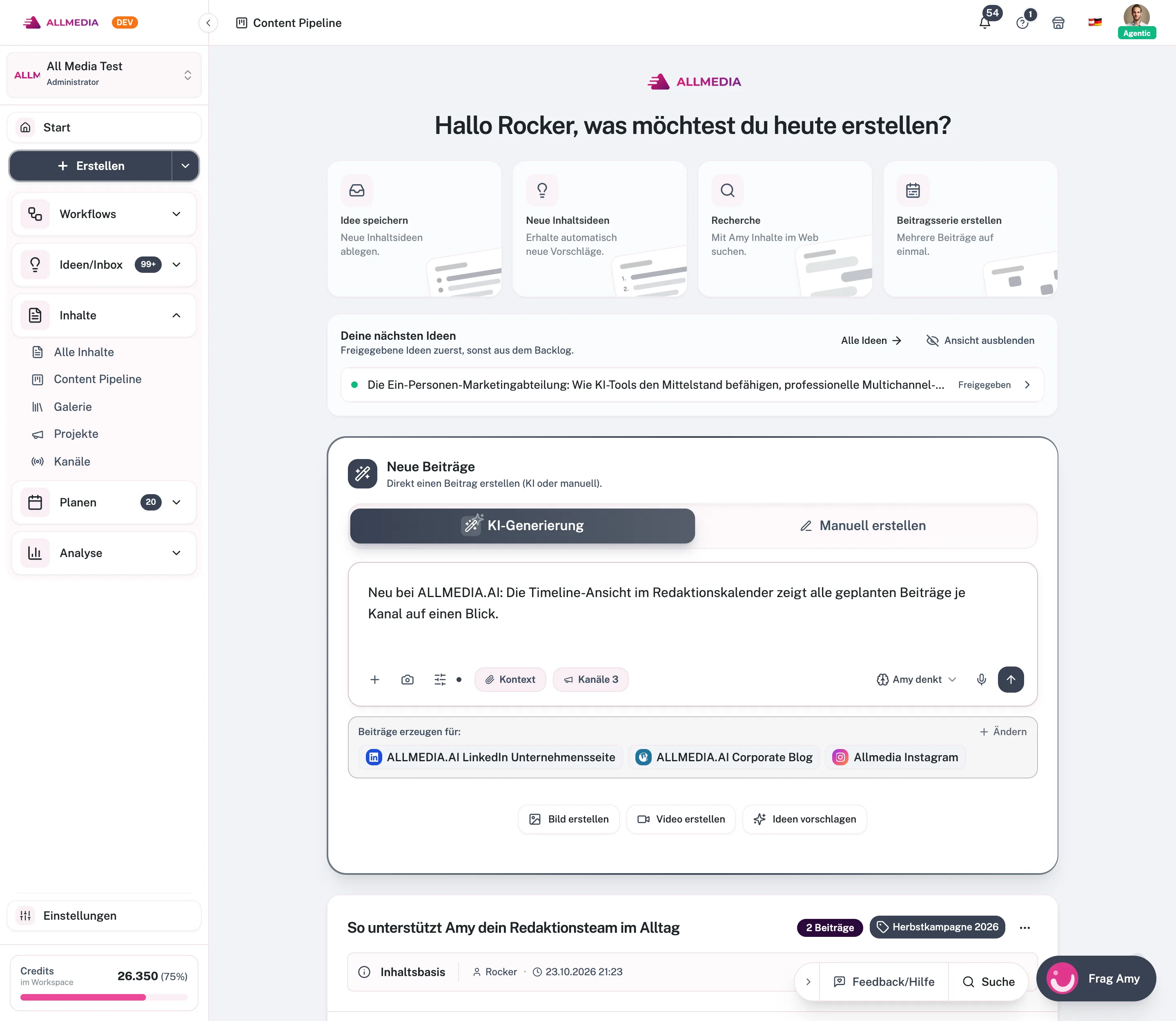
Príspevky v ALLMEDIA.AI vznikajú v composeri (vstupnom editore) na stránke Create. Tému opíšeš v niekoľkých vetách, vyberieš kanály a spustíš generovanie. Amy potom pre každý vybraný kanál napíše samostatný príspevok. Využije pritom hlas značky, cieľovú skupinu a štruktúru obsahu daného kanála.
Samostatný „expertný režim“ neexistuje. Jemné nastavenie je priamo v composeri: v režime Amy, v nastaveniach generovania, v pripojenom kontexte a v predvoľbách pre jednotlivé kanály. Namiesto AI môžeš príspevky písať aj ručne.
Predpoklady
- Aspoň jeden kanál v pracovnom priestore. Kanál môžeš vytvoriť aj priamo vo výbere kanálov.
- Na generovanie pomocou AI potrebuješ kredity. Účtujú sa za každý vybraný kanál. Koľko kreditov obsahuje tvoj plán, nájdeš v Cenách.
- Tvoja rola musí mať právo vytvárať obsah (napríklad Editor). S rolou Viewer nemôžeš nič vytvárať.
Krok za krokom
- Otvor stránku Create. V bočnom paneli klikni na Create. Stránka sa pýta „What would you like to create today?“. Pod tým je rámik „Post“ s composerom.
- Vyber režim. Hore v composeri vyberieš AI Generation alebo Create Manually. Pri Create Manually píšeš názov a text pre každý kanál sám. To nestojí žiadne kredity.
- Opíš tému. Do textového poľa napíš, o čo má ísť, napríklad podnet, hlavné posolstvo a želanú akciu. Môžeš aj diktovať cez mikrofón. Ak ti chýba téma, klikni pod composerom na Suggest ideas a návrh prevezmi cez Use.
- Vyber kanály. Klikni na Select channels a zaškrtni kanály. V dialógu „Select channels“ pre každý kanál určíš aj to, s akým hlasom značky („Voice“) a akou štruktúrou obsahu („Structure“) vznikajú nové príspevky. Tento výber sa hneď uloží pri kanáli.
- Pripoj kontext a médiá (voliteľné). Cez Context pripojíš existujúce príspevky, znalostné bázy alebo nápad. Cez plus vyberieš obrázky z knižnice médií, cez ikonu fotoaparátu nasnímaš fotku. Pri obrázkoch sa aplikácia opýta, či sa majú zverejniť spolu s príspevkom (Use as post image) alebo použiť len ako inšpirácia (Interpret image).
- Skontroluj režim Amy a nastavenia. Vpravo v composeri vyberieš Amy thinks alebo Write directly. Cez ikonu nastavení otvoríš „Generation Settings“ (pozri nižšie).
- Generuj. Klikni na tlačidlo so šípkou vpravo dole v composeri (v dialógu „Create Content“ sa volá Generate). Pre každý kanál vznikne jeden príspevok, spoločne v jednom príbehu (story). Priebeh vidíš v zvončeku notifikácií. Hotové príspevky nájdeš ako koncept v Content → All Stories & Posts.
Prehľad možností
Režim Amy
- Amy thinks (predvolené): Amy plánuje, robí prieskum a premýšľa, než začne písať. Ako tvoje zadanie pochopila, uvidíš neskôr pri príbehu v „Content basis“.
- Write directly: Amy píše priamo z tvojho briefingu, bez prieskumu. Možnosti prieskumu sa vtedy preskočia.
Nastavenia generovania (platia pre celý pracovný priestor, kým ich nezmeníš)
- Research: AI smie skúmať témy a zbierať informácie. Predvolené: vypnuté.
- Include source links: odkazy na zdroje sa vložia do textu. Len so zapnutým prieskumom.
- Search rounds: počet kôl vyhľadávania, 1 až 10. Predvolené: 3.
- AI Knowledge Sources: Knowledge Stores, Published Posts a Scheduled Posts ako kontext. Predvolené: všetko zapnuté.
- Reset to defaults obnoví východiskové hodnoty.

Čo AI navyše dostane od kanála
- Hlas značky: tonalita, rola, používanie emoji a hashtagov, zakázané slová.
- Štruktúra obsahu: stavba, dĺžka, ukážkové príspevky a pravidlá pre každý príspevok.
- Cieľová skupina a znalostné bázy pripojené ku kanálu.
- Limit dĺžky platformy z pripojenia kanála.
Tieto stavebné bloky spravuješ v Settings → Content & channels alebo na plátne kanála.
Ďalšie cesty k príspevku
- Z príbehu: cez Add post pridáš do existujúceho príbehu ďalšie príspevky (pozri Úprava obsahu a tvorba variantov).
- Z kalendára: cez Create → Create content sa otvorí ten istý dialóg so zvoleným dátumom.
- Na mobile: Create otvorí zjednodušenú stránku: nápad alebo príspevok, potom text, fotka alebo diktát, potom kanály a Manual alebo AI-generated.
Obmedzenia a limity
- Kredity sa účtujú za každý kanál. Ak nestačia, composer ukáže „Not enough credits“ s potrebnou a dostupnou sumou.
- Kanály, ktorých pripojenie kanála je nad limitom tvojho plánu, môžeš naďalej používať na generovanie. Zablokované je potom len zverejňovanie.
- Obrázky vznikajú automaticky len vtedy, keď je ku kanálu pripojená mediálna pipeline s automatickým generovaním.
Časté otázky
Existuje expertný režim?
Nie. Rozšírené možnosti nastavenia sú režim Amy, nastavenia generovania, kontext v composeri a predvoľby kanála pre hlas značky a štruktúru obsahu.
Ako dlho trvá generovanie?
Väčšinou niekoľko sekúnd až približne minútu na príspevok. Ak sa príspevok zasekne, aplikácia úlohu sama resetuje alebo ju označí ako neúspešnú. Text chyby je na karte príspevku.
Môžem prevziať hotové texty bez AI?
Áno. Vyber Create Manually. Text sa uloží doslovne, bez hlasu značky a bez kreditov.
Súvisiace články
overené s verziou aplikácie 2.29.1245
Tvoj pokrok sa ukladá len v tomto prehliadači.