Skapa inlägg: composer, kanaler och genereringsinställningar
Så skapar du inlägg i composern: beskriv ämnet, välj kanaler, bifoga kontext och använd genereringsinställningarna på ett målinriktat sätt.
Lärväg: Redo att köra på 30 minuter · 0/5
Något separat ”expertläge” finns inte. Du styr AI:n i composern via kanaler (med varumärkesröst och innehållsstruktur), Amy-läget, genereringsinställningarna och bifogad kontext. Ett utkast skapas per kanal.
Den här sidan har översatts från det tyska originalet. Benämningarna i din app gäller.
Vad handlar det om?
Inlägg skapas i ALLMEDIA.AI i composern på Skapa-sidan. Du beskriver ditt ämne med några meningar, väljer kanalerna och startar genereringen. Amy skriver sedan ett eget inlägg för varje vald kanal. Hon använder då varumärkesröst, målgrupp och innehållsstruktur för respektive kanal.
Något separat ”expertläge” finns inte. Finjusteringen sitter direkt i composern: i Amy-läget, i genereringsinställningarna, i den bifogade kontexten och i förinställningarna per kanal. I stället för AI kan du också skriva inlägg manuellt.
Förutsättningar
- Minst en kanal i arbetsytan. En kanal kan du också skapa direkt i kanalvalet.
- För AI-generering behöver du krediter. De debiteras per vald kanal. Hur många krediter din plan innehåller står under Priser.
- Din roll måste få skapa innehåll (till exempel Editor). Med rollen Viewer kan du inte skapa något.
Steg för steg
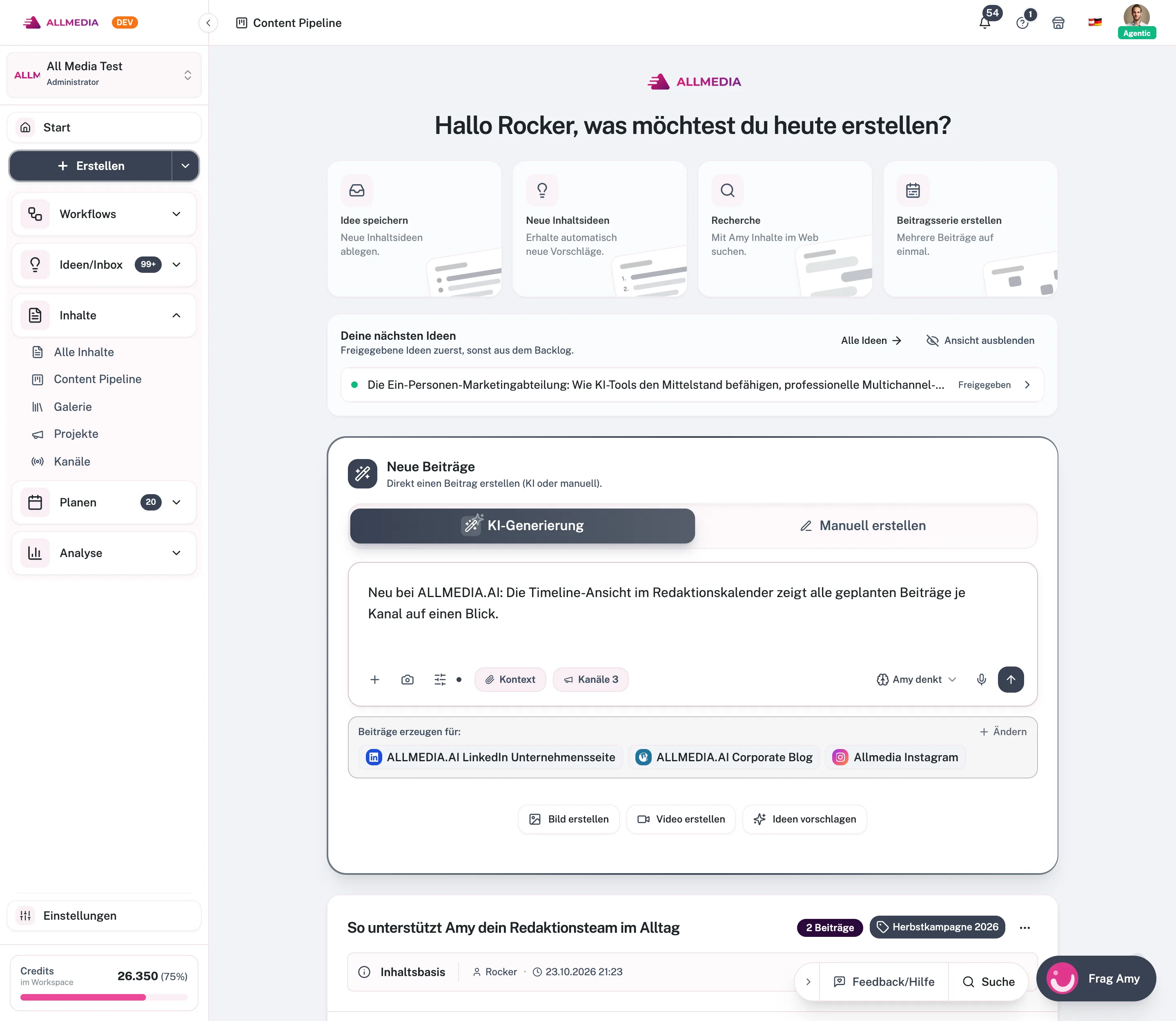
- Öppna Skapa-sidan. Klicka på Skapa i sidofältet. Sidan frågar ”Vad vill du skapa idag?”. Under den finns rutan ”Nya inlägg” med composern.
- Välj läge. Högst upp i composern väljer du AI-generering eller Skapa manuellt. Med Skapa manuellt skriver du själv titel och text per kanal. Det kostar inga krediter.
- Beskriv ämnet. Skriv i textfältet vad det ska handla om, till exempel anledning, kärnbudskap och önskad handling. Du kan också diktera via mikrofonen. Om du saknar ett ämne klickar du på Föreslå idéer under composern och tar över ett förslag med Använd.
- Välj kanaler. Klicka på Välj kanaler och bocka för kanalerna. I dialogen ”Välj kanaler” bestämmer du också per kanal med vilken varumärkesröst (”Röst”) och vilken innehållsstruktur (”Struktur”) nya inlägg skapas. Valet sparas direkt på kanalen.
- Bifoga kontext och media (valfritt). Via Context bifogar du befintliga inlägg, kunskapsbaser eller en idé. Via plustecknet väljer du bilder från mediebiblioteket, via kamerasymbolen tar du ett foto. För bilder frågar appen om de ska publiceras med Som inläggsbild eller bara användas som inspiration med Tolka bild.
- Kontrollera Amy-läge och inställningar. Till höger i composern väljer du Amy tänker eller Skriv direkt. Via inställningssymbolen öppnar du ”Genereringsinställningar” (se nedan).
- Generera. Klicka på pilknappen längst ned till höger i composern (i dialogen ”Skapa innehåll” heter den Generera). Ett inlägg skapas per kanal, tillsammans i en story. Förloppet ser du i aviseringsklockan. De färdiga inläggen finns som utkast under Innehåll → Alla stories & inlägg.
Alternativ i översikt
Amy-läge
- Amy tänker (standard): Amy planerar, researchar och tänker med innan hon skriver. Hur hon har förstått ditt uppdrag ser du senare på storyn under ”Innehållsbas”.
- Skriv direkt: Amy skriver direkt utifrån din brief, utan research. Research-alternativen hoppas då över.
Genereringsinställningar (gäller för hela arbetsytan tills du ändrar dem)
- Research: AI:n får researcha ämnen och samla information. Standard: av.
- Integrera källänkar: Källänkar infogas i texten. Bara med aktiv research.
- Sökrundor: Antal sökomgångar, 1 till 10. Standard: 3.
- AI-kunskapskällor: Kunskapslager, Publicerade inlägg och Schemalagda inlägg som kontext. Standard: alla på.
- Återställ till standard återställer utgångsvärdena.

Vad AI:n dessutom får från kanalen
- Varumärkesröst: tonalitet, roll, användning av emojis och hashtaggar, förbjudna ord.
- Innehållsstruktur: uppbyggnad, längd, exempelinlägg och regler för varje inlägg.
- Målgrupp och kunskapsbaser som är kopplade till kanalen.
- Plattformens längdgräns från kanalanslutningen.
De här byggstenarna underhåller du under Inställningar → Innehåll och kanaler eller i kanalcanvas.
Fler vägar till ett inlägg
- Från en story: Via Lägg till inlägg kompletterar du en befintlig story med fler inlägg (se Bearbeta innehåll och skapa varianter).
- Från kalendern: Via Skapa → Skapa innehåll öppnas samma dialog med det valda datumet.
- På mobilen: Skapa öppnar en förenklad sida: idé eller inlägg, sedan text, foto eller diktering, sedan kanaler och Manuell eller AI-generated.
Begränsningar och gränser
- Krediter debiteras per kanal. Om de inte räcker visar composern ”Otillräckliga krediter” med det belopp som behövs och det som finns tillgängligt.
- Kanaler vars kanalanslutning ligger över gränsen för din plan kan du fortsätta använda för generering. Bara publiceringen blockeras då.
- Bilder skapas bara automatiskt om kanalen har en mediepipeline med automatisk generering.
Vanliga frågor
Finns det ett expertläge?
Nej. De utökade justeringsmöjligheterna är Amy-läget, genereringsinställningarna, kontexten i composern och kanalens förinställningar för varumärkesröst och innehållsstruktur.
Hur lång tid tar genereringen?
Oftast några sekunder till ungefär en minut per inlägg. Om ett inlägg fastnar återställer appen själv uppdraget eller markerar det som misslyckat. Felmeddelandet står på inläggskortet.
Kan jag ta över färdiga texter utan AI?
Ja. Välj Skapa manuellt. Texten sparas ordagrant, utan varumärkesröst och utan krediter.
Relaterade artiklar
kontrollerad med appversion 2.29.1245
Dina framsteg sparas bara i den här webbläsaren.