Innehållsskapande med ALLMEDIA.AI: från brief till godkänt inlägg
Hela vägen i ALLMEDIA.AI: konfigurera kanal, hitta ämne, skapa inlägg, bearbeta, schemalägga, godkänna och publicera.
Ämnesområde: Skapa innehåll
Ämnesområde
Skapa innehåll- Skapa inlägg: composer, kanaler och genereringsinställningar
- Återkommande format med mallar
- Bearbeta innehåll och skapa varianter
- Hashtaggar, omnämnanden och call-to-actions
- Hantera galleriet (mediebiblioteket)
- Generera bilder med AI
- Organisera media med mappar och taggar
- Idésökaren – automatisk ämnesresearch
- Hantera idéinkorgen
- Konfigurera nyhetsmonitorn
- AI Studio: AI-bilder, AI-videor och karuseller
- Mediepipelines för automatiska bilder
- Automatisera efterbearbetning
- Innehållsskapande med ALLMEDIA.AI: från brief till godkänt inlägg
- Konfigurera en mediepipeline
Du konfigurerar kanaler med varumärkesröst, målgrupp och innehållsstruktur en gång. Därefter beskriver du ett ämne i composern, Amy skriver ett utkast per kanal, du bearbetar det, schemalägger det och låter det vid behov godkännas. Vid tidpunkten publicerar appen automatiskt.
Den här sidan har översatts från det tyska originalet. Benämningarna i din app gäller.
Vad handlar det om?
Den här guiden visar hela vägen för hur en idé i ALLMEDIA.AI blir ett godkänt och publicerat inlägg. Den sammanfattar de enskilda stegen och hänvisar till rätt artiklar för detaljerna.
Principen: Kanaler som har konfigurerats ordentligt en gång bidrar med varumärkesröst, målgrupp och format vid varje generering. I vardagen beskriver du bara ämnet. Amy, AI-assistenten i ALLMEDIA.AI, skriver ett utkast per kanal. Du bestämmer vad som publiceras och när.
Steg för steg
- Konfigurera kanal (en gång). Skapa en kanal per plattform eller format och koppla varumärkesröst, målgrupp, innehållsstruktur och vid behov kunskapsbaser. För att komma igång hjälper Från mall. För att publicera behöver kanalen en kanalanslutning. Detaljer: Skapa en kanal, Förstå varumärkesrösten, Definiera innehållsstrukturer.
- Bestäm format för återkommande innehåll. Återkommande format skapar du som innehållsstruktur och kopplar till kanalen. Regler för hashtaggar hör hemma i varumärkesrösten, call-to-actions i innehållsstrukturen. Detaljer: Återkommande format med mallar, Hashtaggar, omnämnanden och call-to-actions.
- Hitta ämne. Under composern föreslår Föreslå idéer ämnen. Löpande nya ämnen levereras av idésökaren och nyhetsmonitorn. Detaljer: Idésökaren, Konfigurera nyhetsmonitorn.
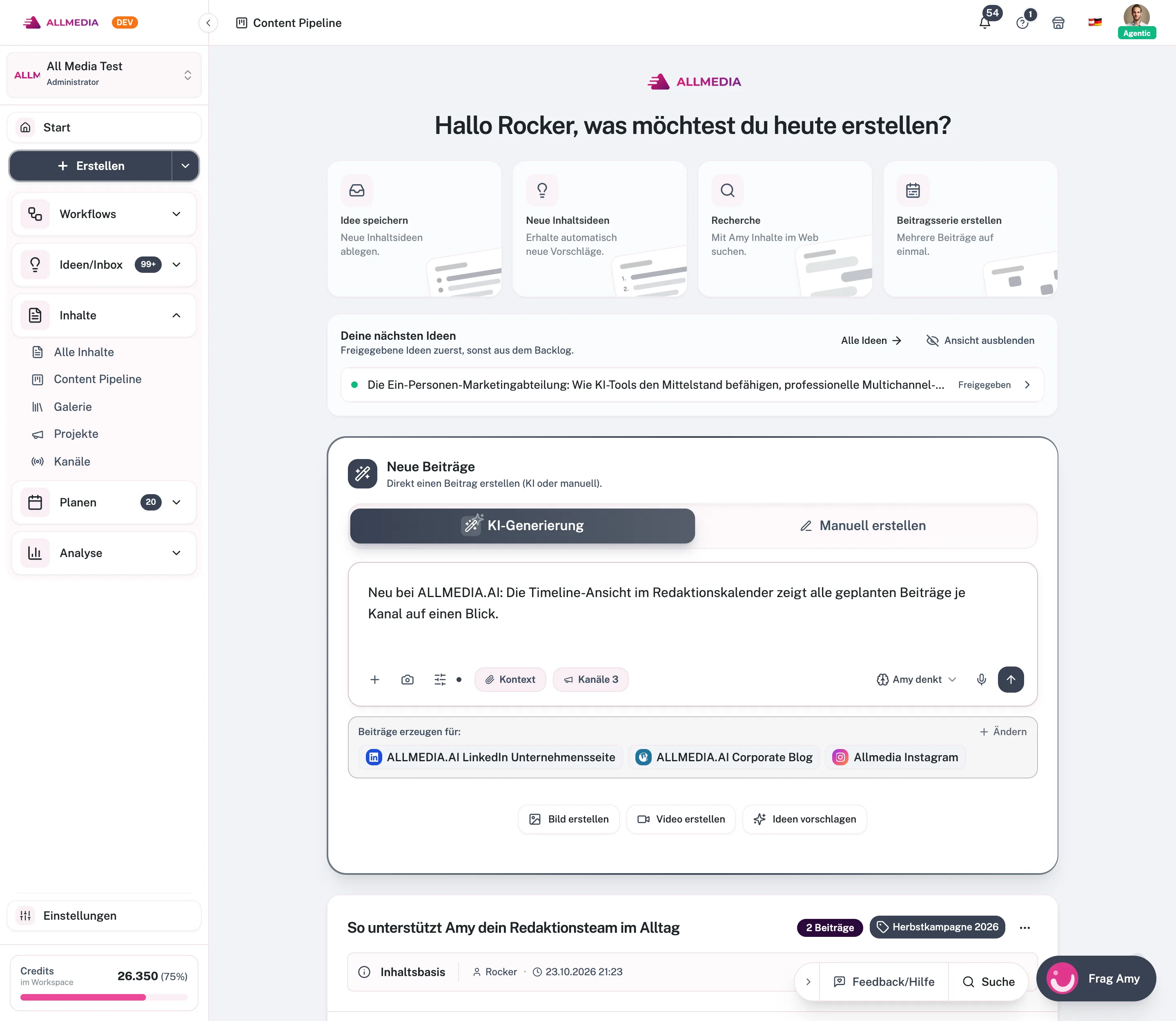
- Skriv en brief i composern. Öppna Skapa, beskriv anledning, kärnbudskap och önskad handling och välj kanalerna. Via Context bifogar du befintliga inlägg, kunskapsbaser eller en idé. I genereringsinställningarna styr du research, sökrundor och kunskapskällor. Detaljer: Skapa inlägg.
- Skapa utkast. Med skicka-knappen skriver Amy ett inlägg per kanal. Alla inlägg om ämnet ligger tillsammans i en story under Innehåll → Alla stories & inlägg, vart och ett som Utkast. AI-genereringen kostar krediter per kanal.
- Bearbeta. Redigera texten direkt, be om ändringar på fliken Amy eller låt texten skrivas om med Regenerera. Fler varianter lägger du till med Lägg till inlägg. Bilder lägger du till från mediebiblioteket eller skapar med AI. Detaljer: Bearbeta innehåll och skapa varianter.
- Schemalägg. I inlägget väljer du under Publicera en tid via Schemalägg publicering. I Kalender ser du alla tider och flyttar dem med dra och släpp. Detaljer: Publicera innehåll, Kalendern.
- Låt godkänna. Om godkännandeflödet är aktivt byter det schemalagda inlägget till Väntar på godkännande med den inställda framförhållningen. De som godkänner beslutar i appen eller via en länk i e-post. Godkänt betyder: Schemalagd igen. Nekat betyder: tillbaka till Utkast med motivering. Detaljer: Godkännandeprocesser.
- Publicera och utvärdera. Vid tidpunkten publicerar appen automatiskt via kanalanslutningen. Statusen visas av etiketten på inlägget. Resultaten ser du i inläggsstatistiken. Detaljer: Förstå inläggsstatistiken.
Vanliga misstag
- Kanal utan innehållsstruktur eller varumärkesröst: AI:n skriver då enligt ett allmänt mönster. Koppla båda före den första genereringen.
- För kortfattad brief: En mening utan anledning och mål ger allmänna texter. Ange kärnbudskap, målgrupp och önskad handling.
- Ingen kanalanslutning: Utan anslutning schemaläggs ett inlägg bara internt och publiceras inte automatiskt.
- För kort framförhållning: Schemalägg inlägg så att de som godkänner har tillräckligt med tid. Utan svar och utan automatiskt godkännande publiceras inget.
- Publicera utan granskning: Läs varje AI-utkast innan du schemalägger det. För obligatoriska granskningar aktiverar du godkännandeflödet.
Vanliga frågor
Måste jag skriva en egen text för varje kanal?
Nej. En brief räcker. Amy skapar ett eget inlägg för varje vald kanal, anpassat till varumärkesröst och format.
Kan jag arbeta utan AI?
Ja. I composern väljer du Skapa manuellt och skriver inläggen själv. Det kostar inga krediter. Schemaläggning, godkännande och publicering fungerar på samma sätt.
Finns det godkännanden i flera steg?
Nej. Godkännandeflödet har ett steg. Du bestämmer vilka personer eller roller som får godkänna.
Hur många krediter behöver jag?
AI-genereringen kostar krediter per kanal. Hur många krediter planerna innehåller står under Priser.
Relaterade artiklar
kontrollerad med appversion 2.29.1245
Dina framsteg sparas bara i den här webbläsaren.