Redaktionell planering med planeringsassistenten
Planeringsassistenten skapar en redaktionsplan med storyline, strategi och en inläggsidé per tidpunkt utifrån kanaler, tidsperiod och ämne.
Lärväg: Planera, godkänna, arbeta i team · 0/7
Betafunktion. ALLMEDIA-teamet aktiverar redaktionell planering; som standard är den inte synlig.
Under Idéer/Inkorg → Redaktionell planering väljer du kanaler, tidsperiod, frekvens och ämne. Assistenten föreslår storyline och strategi, skapar en plan med inläggsidéer och vid önskemål de färdiga inläggen.
Den här sidan har översatts från det tyska originalet. Benämningarna i din app gäller.
Vad handlar det om?
Den som publicerar regelbundet i flera kanaler behöver en plan. Planeringsassistenten tar hand om förarbetet: utifrån kanaler, tidsperiod, frekvens och ämne tar den fram en storyline, föreslår passande strategier och fördelar konkreta inläggsidéer på tidpunkterna. Av idéerna skapar du sedan riktiga inlägg som hamnar i kalendern.
Förutsättningar
- Minst en kanal i din arbetsyta.
- Tillräckligt med krediter: research, storyline, strategi och skapandet av inläggen förbrukar krediter. Utan saldo uppmanar assistenten dig att först fylla på krediter.
Steg för steg
- Starta planeringen. Öppna Idéer/Inkorg → Redaktionell planering i sidofältet och klicka på Starta planering i kortet Ny redaktionell planering.
- Välj kanaler. Välj de kanaler som planen ska gälla för och klicka på Nästa.
- Ange tidsperiod och frekvens. Välj start- och slutdatum eller ett Snabbval från idag (Nästa 2 veckor, 1 månad, 3 månader, 6 månader). Tidsperioden måste omfatta minst 7 dagar. Under Publiceringsfrekvens väljer du Dagligen, 2x per vecka, Veckovis, Varannan vecka eller Månadsvis.
- Bestäm ämne. Välj Ange ämne och beskriv ditt ämne, eller välj Undersök trender och få ämnesförslag från aktuella källor. Med Förfina med Amy skärper du ämnet i chatten. Klicka sedan på Starta planering.
- Välj storyline och strategi. Assistenten föreslår storylines med berättelsebåge, ämnespelare, kärnbudskap och målgrupper. Välj den som passar och därefter en strategi; den mest lämpliga är markerad som Rekommenderad. Med Fortsätt till förhandsgranskning går du vidare.
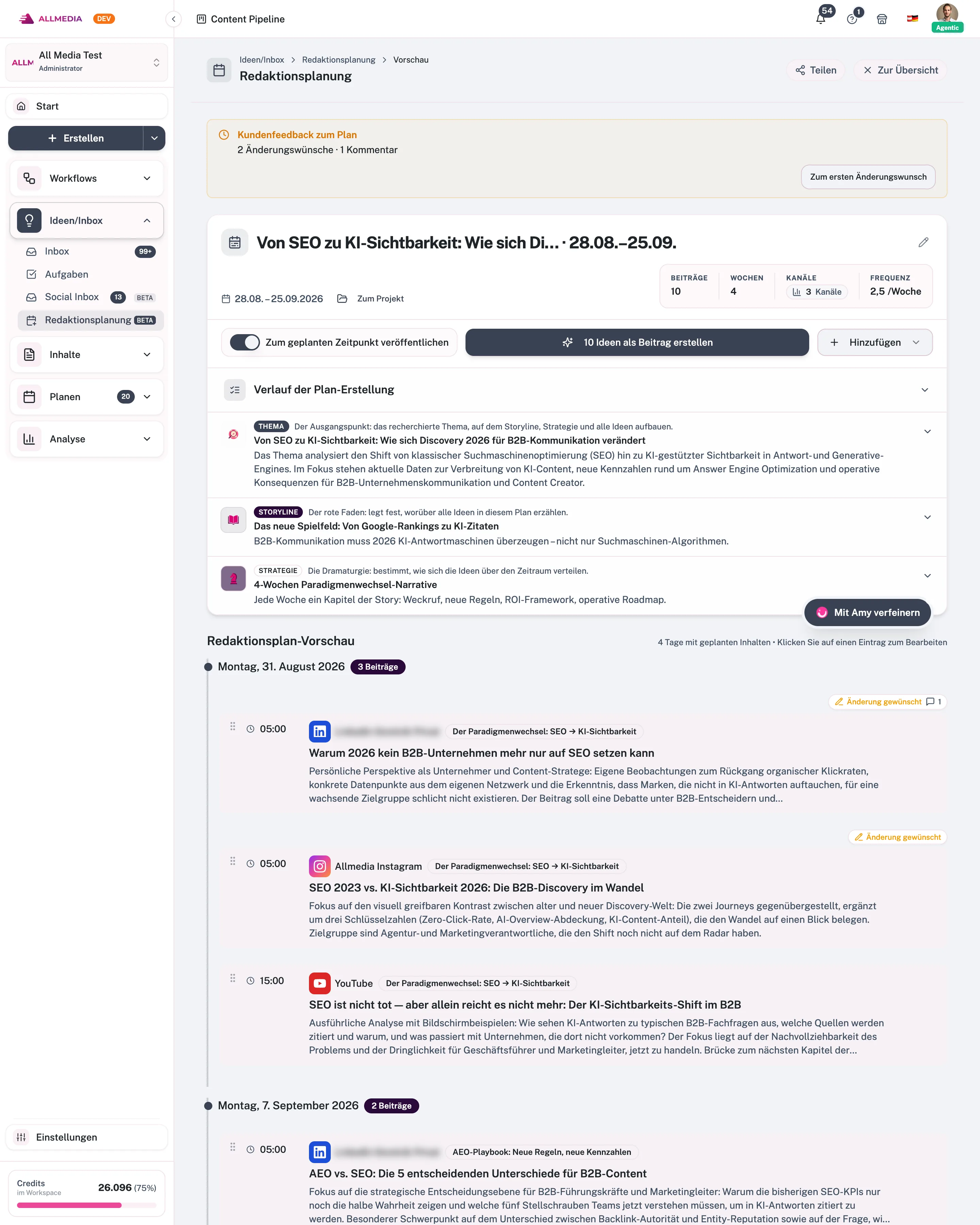
- Redigera planen i förhandsgranskningen. I Förhandsgranskning av redaktionell plan flyttar du idéer till andra tidpunkter, redigerar eller raderar dem. Via Lägg till väljer du Ny idé eller Befintligt inlägg.
- Skapa inlägg. Slå vid behov på Publicera vid schemalagd tid och klicka på knappen Skapa … idé(er) som inlägg (med antalet öppna idéer). En enskild idé skapar du via Generera inlägg på dess kort.
Alternativ i översikt
- Förfina med Amy: Amy lägger till, flyttar eller ändrar poster och bearbetar ämne, storyline och strategi. Hennes ändringar visas direkt i planen.
- Ta med befintliga inlägg: Med Befintligt inlägg tar du över färdigt innehåll i planen utan att ny text skapas.
- Ändra schemat i efterhand: Om inläggen redan är skapade sätter Aktivera schema dem på den planerade tidpunkten, Ta bort schema återställer dem till utkast.
- Dela: Via Dela bjuder du med Bjud in kund in en person till planen via e-post (giltighet 7, 14 eller 30 dagar). Gästen ser planen skrivskyddad, kan godkänna varje idé eller begära en ändring och kommentera. Åtkomster kan du skicka igen, förlänga eller återkalla.
- PDF-export: Export as PDF skapar en rapport över planen med arbetsytans logotyp, vid önskemål med storyline och strategi.
- Historik: Under Alla redaktionsplaner öppnar, fortsätter, byter namn på, arkiverar eller raderar du tidigare planeringar.
Begränsningar och gränser
- Tidsperioden måste vara minst 7 dagar. Vid mer än 4 veckor gör assistenten dessutom research för att hitta tillräckligt många olika idéer.
- Så snart du planerar in idéer för första gången skapar assistenten ett projekt för planen. Befintliga inlägg kan du lägga till först därefter.
- Om du avbryter en pågående process markeras planen som Avbruten. Redan skapade inlägg finns kvar.
Vanliga frågor
Vad gör jag om förloppet står still?
Ladda om sidan. Planeringen fortsätter i bakgrunden och vyn hämtar aktuellt läge.
Går planen att redigera efter att inläggen har skapats?
Ja. Du kan när som helst öppna planen igen via historiken, lägga till idéer och skapa fler inlägg.
Relaterade artiklar
kontrollerad med appversion 2.29.1245
Dina framsteg sparas bara i den här webbläsaren.