Beiträge erstellen: Composer, Kanäle und Generierungseinstellungen
So erstellst du Beiträge im Composer: Thema beschreiben, Kanäle wählen, Kontext anhängen und die Generierungseinstellungen gezielt nutzen.
Lernpfad: In 30 Minuten startklar · 0/5
Einen eigenen „Expertenmodus“ gibt es nicht. Du steuerst die KI im Composer über Kanäle (mit Markenstimme und Inhaltsstruktur), den Amy-Modus, die Generierungseinstellungen und angehängten Kontext. Pro Kanal entsteht ein Entwurf.
Worum geht es?
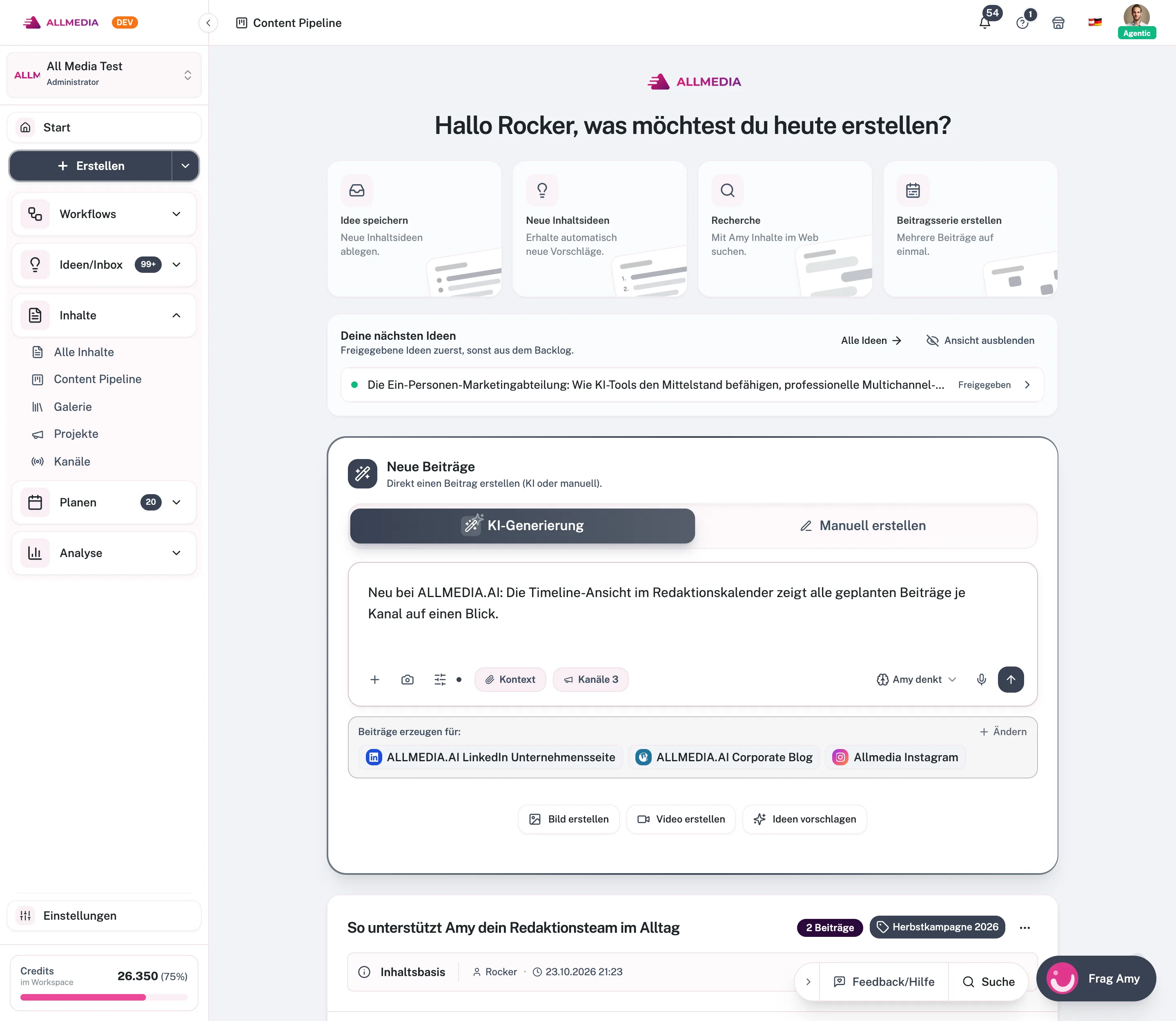
Beiträge entstehen in ALLMEDIA.AI im Composer auf der Erstellen-Seite. Du beschreibst dein Thema in wenigen Sätzen, wählst die Kanäle und startest die Generierung. Amy schreibt dann für jeden gewählten Kanal einen eigenen Beitrag. Dabei nutzt sie Markenstimme, Zielgruppe und Inhaltsstruktur des jeweiligen Kanals.
Einen getrennten „Expertenmodus“ gibt es nicht. Die Feinsteuerung steckt direkt im Composer: im Amy-Modus, in den Generierungseinstellungen, im angehängten Kontext und in den Voreinstellungen pro Kanal. Statt KI kannst du Beiträge auch manuell schreiben.
Voraussetzungen
- Mindestens ein Kanal im Workspace. Einen Kanal kannst du auch direkt in der Kanalauswahl anlegen.
- Für die KI-Generierung brauchst du Credits. Sie werden pro gewähltem Kanal berechnet. Wie viele Credits dein Plan enthält, steht unter Preise.
- Deine Rolle muss Inhalte erstellen dürfen (zum Beispiel Editor). Mit der Rolle Viewer kannst du nichts erstellen.
Schritt für Schritt
- Erstellen-Seite öffnen. Klicke in der Seitenleiste auf Erstellen. Die Seite fragt „Was möchtest Du heute erstellen?“. Darunter liegt der Kasten „Neue Beiträge“ mit dem Composer.
- Modus wählen. Oben im Composer wählst du KI-Generierung oder Manuell erstellen. Bei Manuell erstellen schreibst du Titel und Text pro Kanal selbst. Das kostet keine Credits.
- Thema beschreiben. Schreib ins Textfeld, worum es gehen soll, zum Beispiel Anlass, Kernaussage und gewünschte Handlung. Du kannst auch über das Mikrofon diktieren. Fehlt dir ein Thema, klick unter dem Composer auf Ideen vorschlagen und übernimm einen Vorschlag mit Übernehmen.
- Kanäle wählen. Klick auf Kanäle wählen und hake die Kanäle an. Im Dialog „Kanäle auswählen“ legst du pro Kanal auch fest, mit welcher Markenstimme („Stimme“) und welcher Inhaltsstruktur („Struktur“) neue Beiträge entstehen. Diese Auswahl wird sofort am Kanal gespeichert.
- Kontext und Medien anhängen (optional). Über Kontext hängst du bestehende Beiträge, Wissensspeicher oder eine Idee an. Über das Plus wählst du Bilder aus der Medienbibliothek, über das Kamera-Symbol nimmst du ein Foto auf. Bei Bildern fragt die App, ob sie Als Beitragsbild mitveröffentlicht oder mit Bild interpretieren nur als Inspiration genutzt werden sollen.
- Amy-Modus und Einstellungen prüfen. Rechts im Composer wählst du Amy denkt oder Direkt schreiben. Über das Einstellungs-Symbol öffnest du die „Generierungseinstellungen“ (siehe unten).
- Generieren. Klick auf den Pfeil-Button rechts unten im Composer (im Dialog „Inhalt erstellen“ heißt er Generieren). Pro Kanal entsteht ein Beitrag, gemeinsam in einer Story. Den Fortschritt siehst du in der Benachrichtigungsglocke. Die fertigen Beiträge liegen als Entwurf unter Inhalte → Alle Inhalte.
Optionen im Überblick
Amy-Modus
- Amy denkt (Standard): Amy plant, recherchiert und denkt mit, bevor sie schreibt. Wie sie deinen Auftrag verstanden hat, siehst du später an der Story unter „Inhaltsbasis“.
- Direkt schreiben: Amy schreibt direkt aus deinem Briefing, ohne Recherche. Die Recherche-Optionen werden dann übersprungen.
Generierungseinstellungen (gelten für den ganzen Workspace, bis du sie änderst)
- Recherche: Die KI darf Themen recherchieren und Informationen sammeln. Standard: aus.
- Quellenlinks integrieren: Quellenlinks werden in den Text eingefügt. Nur mit aktiver Recherche.
- Suchrunden: Anzahl der Suchdurchläufe, 1 bis 10. Standard: 3.
- KI-Wissensquellen: Wissensspeicher, Veröffentlichte Beiträge und Geplante Beiträge als Kontext. Standard: alle an.
- Auf Standard zurücksetzen stellt die Ausgangswerte wieder her.

Was die KI zusätzlich vom Kanal bekommt
- Markenstimme: Tonalität, Rolle, Emoji- und Hashtag-Verwendung, No-Go-Wörter.
- Inhaltsstruktur: Aufbau, Länge, Beispielbeiträge und Regeln für jeden Beitrag.
- Zielgruppe und Wissensspeicher, die am Kanal hängen.
- Die Längengrenze der Plattform aus der Kanalverbindung.
Diese Bausteine pflegst du unter Einstellungen → Inhalte & Kanäle oder im Kanal-Kanvas.
Weitere Wege zum Beitrag
- Aus einer Story: Über Beitrag hinzufügen ergänzt du einer bestehenden Story weitere Beiträge (siehe Inhalte überarbeiten und Varianten erzeugen).
- Aus dem Kalender: Über Erstellen → Inhalt erstellen öffnet sich derselbe Dialog mit dem gewählten Datum.
- Auf dem Handy: Erstellen öffnet eine vereinfachte Seite: Idee oder Beitrag, dann Text, Foto oder Diktat, dann Kanäle und Manuell oder KI-generiert.
Grenzen und Limits
- Credits werden pro Kanal fällig. Reichen sie nicht, zeigt der Composer „Nicht genügend Credits“ mit dem benötigten und verfügbaren Betrag.
- Kanäle, deren Kanalverbindung über dem Limit deines Plans liegt, kannst du weiter für die Generierung nutzen. Nur das Veröffentlichen wird dann blockiert.
- Bilder entstehen nur automatisch, wenn am Kanal eine Medien-Pipeline mit automatischer Erzeugung hängt.
Häufige Fragen
Gibt es einen Expertenmodus?
Nein. Die erweiterten Stellschrauben sind der Amy-Modus, die Generierungseinstellungen, der Kontext im Composer und die Kanal-Voreinstellungen für Markenstimme und Inhaltsstruktur.
Wie lange dauert die Generierung?
Meist wenige Sekunden bis etwa eine Minute pro Beitrag. Bleibt ein Beitrag hängen, setzt die App den Auftrag selbst zurück oder markiert ihn als fehlgeschlagen. Der Fehlertext steht an der Beitragskarte.
Kann ich fertige Texte ohne KI übernehmen?
Ja. Wähle Manuell erstellen. Der Text wird wörtlich gespeichert, ohne Markenstimme und ohne Credits.
Verwandte Artikel
geprüft mit App-Version 2.29.1245
Dein Fortschritt wird nur in diesem Browser gespeichert.