Redakčné plánovanie s plánovacím asistentom
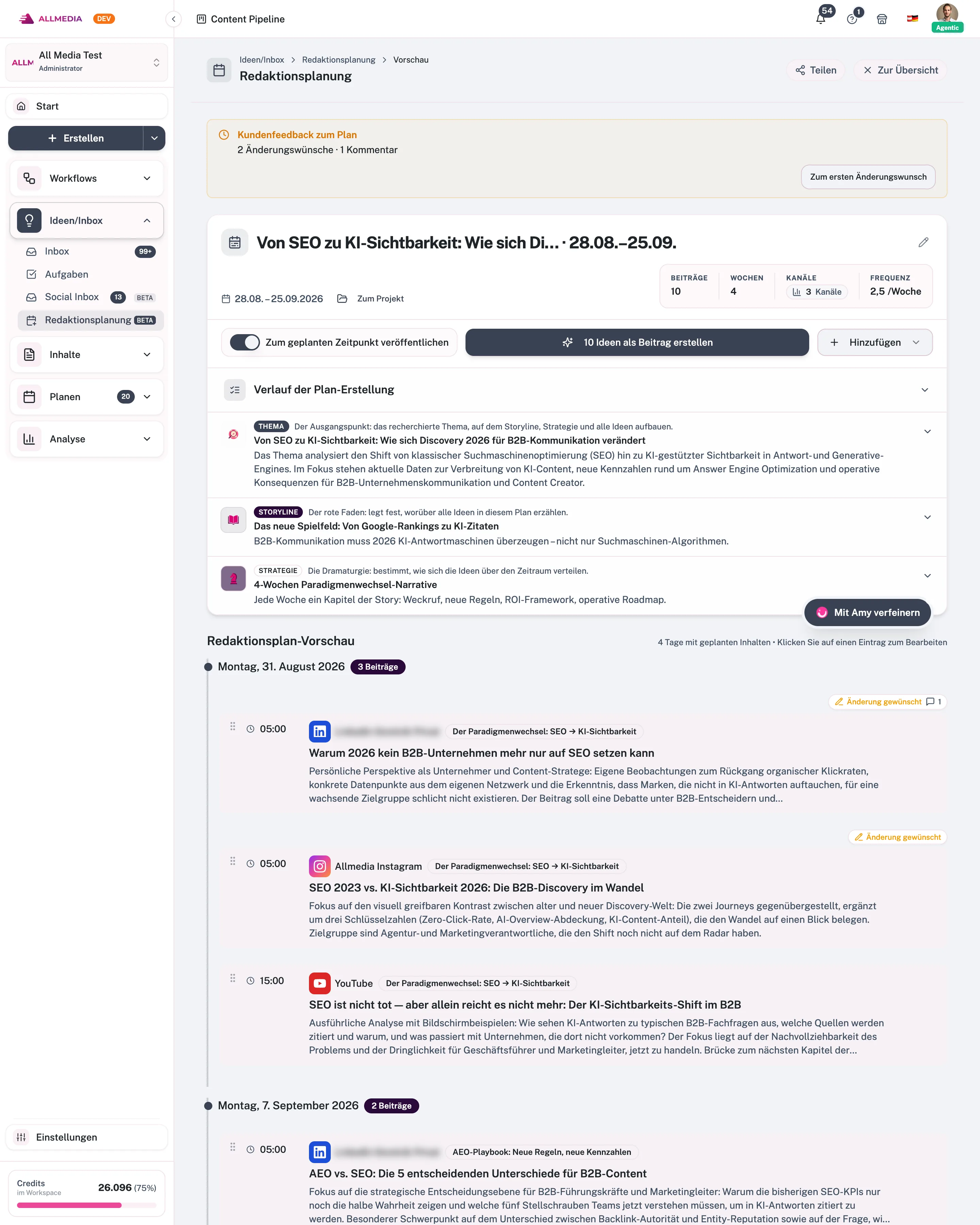
Plánovací asistent vytvorí z kanálov, obdobia a témy redakčný plán s príbehovou líniou, stratégiou a jedným nápadom na príspevok na každý termín.
Vzdelávacia cesta: Plánuj, schvaľuj, pracuj v tíme · 0/7
Beta funkcia. Redakčné plánovanie aktivuje tím ALLMEDIA; štandardne nie je viditeľné.
V Ideas/Inbox → Editorial Planning vyberieš kanály, obdobie, frekvenciu a tému. Asistent navrhne príbehovú líniu a stratégiu, vytvorí z nich plán s nápadmi na príspevky a na želanie aj hotové príspevky.
Aplikácia ALLMEDIA.AI nie je dostupná v slovenčine. Názvy v návode zodpovedajú anglickému rozhraniu aplikácie. Táto stránka bola preložená z nemeckého originálu. Rozhodujúce sú názvy v tvojej aplikácii.
O čo ide?
Kto pravidelne publikuje na viacerých kanáloch, potrebuje plán. Plánovací asistent za teba urobí prípravnú prácu: z kanálov, obdobia, frekvencie a témy vytvorí príbehovú líniu (storyline), navrhne vhodné stratégie a rozdelí konkrétne nápady na príspevky na jednotlivé termíny. Z nápadov potom vytvoríš skutočné príspevky, ktoré sa dostanú do kalendára.
Predpoklady
- Aspoň jeden kanál v tvojom pracovnom priestore.
- Dostatok kreditov: prieskum, príbehová línia, stratégia a vytváranie príspevkov spotrebúvajú kredity. Bez zostatku ťa asistent upozorní, aby si najprv dobil kredity.
Krok za krokom
- Spusti plánovanie. V bočnom paneli otvor Ideas/Inbox → Editorial Planning a na karte New Editorial Planning klikni na Start planning.
- Vyber kanály. Vyber kanály, pre ktoré má plán platiť, a klikni na Next.
- Urči obdobie a frekvenciu. Vyber dátum začiatku a konca alebo rýchly výber Quick range from today (Next 2 weeks, 1 month, 3 months, 6 months). Obdobie musí mať aspoň 7 dní. V Posting Frequency (frekvencia publikovania) vyberieš Daily, 2x per week, Weekly, Every 2 weeks alebo Monthly.
- Urči tému. Vyber Specify topic a opíš svoju tému, alebo vyber Research trends a nechaj si navrhnúť témy z aktuálnych zdrojov. Cez Refine with Amy tému spresníš v chate. Potom klikni na Start planning.
- Vyber príbehovú líniu a stratégiu. Asistent navrhne príbehové línie s dejovým oblúkom, tematickými piliermi, kľúčovými posolstvami a cieľovými skupinami. Vyber vhodnú a potom stratégiu; najvhodnejšia je označená ako Recommended. Cez Continue to Preview pokračuješ.
- Uprav plán v náhľade. V náhľade Editorial Plan Preview presúvaš nápady na iné termíny, upravuješ ich alebo mažeš. Cez Add vyberieš Add post idea alebo Add existing post.
- Vytvor príspevky. Podľa potreby zapni Publish at the planned time a klikni na tlačidlo Create … ideas as posts (s počtom otvorených nápadov). Jednotlivý nápad vytvoríš cez Generate post na jeho karte.
Prehľad možností
- Refine with Amy: Amy dopĺňa, presúva alebo mení záznamy a prepracuje tému, príbehovú líniu a stratégiu. Jej zmeny sa hneď zobrazia v pláne.
- Zaradenie existujúcich príspevkov: cez Add existing post prevezmeš do plánu hotový obsah bez toho, aby sa generoval nový text.
- Dodatočná zmena časového plánu: ak sú príspevky už vytvorené, Activate schedule ich nastaví na plánovaný čas, Remove schedule ich vráti do konceptu.
- Zdieľanie: cez Share pozveš pomocou Invite client osobu e-mailom k plánu (platnosť 7, 14 alebo 30 dní). Hosť vidí plán len na čítanie, môže každý nápad schváliť alebo požiadať o zmenu a komentovať. Prístupy môžeš znova odoslať, predĺžiť alebo odobrať.
- Export do PDF: Export as PDF vytvorí report plánu s logom pracovného priestoru, na želanie aj s príbehovou líniou a stratégiou.
- História: v All Editorial Plans otváraš, pokračuješ, premenúvaš, archivuješ alebo mažeš predchádzajúce plánovania.
Obmedzenia a limity
- Obdobie musí mať aspoň 7 dní. Pri viac ako 4 týždňoch asistent robí dodatočný prieskum, aby našiel dosť rôznych nápadov.
- Keď nápady prvýkrát rozplánuješ, asistent pre plán vytvorí projekt. Existujúce príspevky môžeš pridať až potom.
- Ak prebiehajúci proces zrušíš, plán sa označí ako Cancelled. Už vytvorené príspevky zostanú zachované.
Časté otázky
Čo robiť, keď sa priebeh zastaví?
Obnov stránku. Plánovanie beží na pozadí ďalej, zobrazenie načíta aktuálny stav.
Dá sa plán upravovať aj po vytvorení príspevkov?
Áno. Plán môžeš cez históriu kedykoľvek znova otvoriť, doplniť nápady a vytvoriť ďalšie príspevky.
Súvisiace články
overené s verziou aplikácie 2.29.1245
Tvoj pokrok sa ukladá len v tomto prehliadači.