Uredničko planiranje uz asistenta za planiranje
Asistent za planiranje iz kanala, razdoblja i teme izrađuje urednički plan s pričom, strategijom i jednom idejom za objavu po terminu.
Put učenja: Planiraj, odobravaj, radi u timu · 0/7
Beta funkcija. Tim ALLMEDIA aktivira uredničko planiranje; prema zadanim postavkama nije vidljivo.
Pod Ideas/Inbox → Editorial Planning biraš kanale, razdoblje, učestalost i temu. Asistent predlaže priču i strategiju, iz njih izrađuje plan s idejama za objave i, ako želiš, gotove objave.
Aplikacija ALLMEDIA.AI nije dostupna na hrvatskom. Nazivi u uputama odgovaraju engleskom sučelju aplikacije. Ova je stranica prevedena s njemačkog izvornika. Mjerodavni su nazivi u tvojoj aplikaciji.
O čemu se radi?
Tko redovito objavljuje na više kanala, treba plan. Asistent za planiranje preuzima pripremni posao: iz kanala, razdoblja, učestalosti i teme razvija priču (storyline), predlaže odgovarajuće strategije i raspoređuje konkretne ideje za objave po terminima. Iz tih ideja zatim izrađuješ prave objave koje završavaju u kalendaru.
Preduvjeti
- Barem jedan kanal u tvom radnom prostoru.
- Dovoljno kredita: istraživanje, priča, strategija i izrada objava troše kredite. Bez stanja kredita asistent te upozorava da najprije dopuniš kredite.
Korak po korak
- Pokreni planiranje. U bočnoj traci otvori Ideas/Inbox → Editorial Planning i na kartici New Editorial Planning klikni Start planning.
- Odaberi kanale. Odaberi kanale za koje plan vrijedi i klikni Next.
- Odredi razdoblje i učestalost. Odaberi datum početka i završetka ili brzi odabir Quick range from today (Next 2 weeks, 1 month, 3 months, 6 months). Razdoblje mora obuhvaćati najmanje 7 dana. Pod Posting Frequency (učestalost objavljivanja) biraš Daily, 2x per week, Weekly, Every 2 weeks ili Monthly.
- Odredi temu. Odaberi Specify topic i opiši svoju temu ili odaberi Research trends i dobij prijedloge tema iz aktualnih izvora. Pomoću Refine with Amy izoštravaš temu u chatu. Zatim klikni Start planning.
- Odaberi priču i strategiju. Asistent predlaže priče s narativnim lukom, tematskim stupovima, ključnim porukama i ciljnim skupinama. Odaberi odgovarajuću, a zatim strategiju; najprikladnija je označena kao Recommended. Pomoću Continue to Preview nastavljaš dalje.
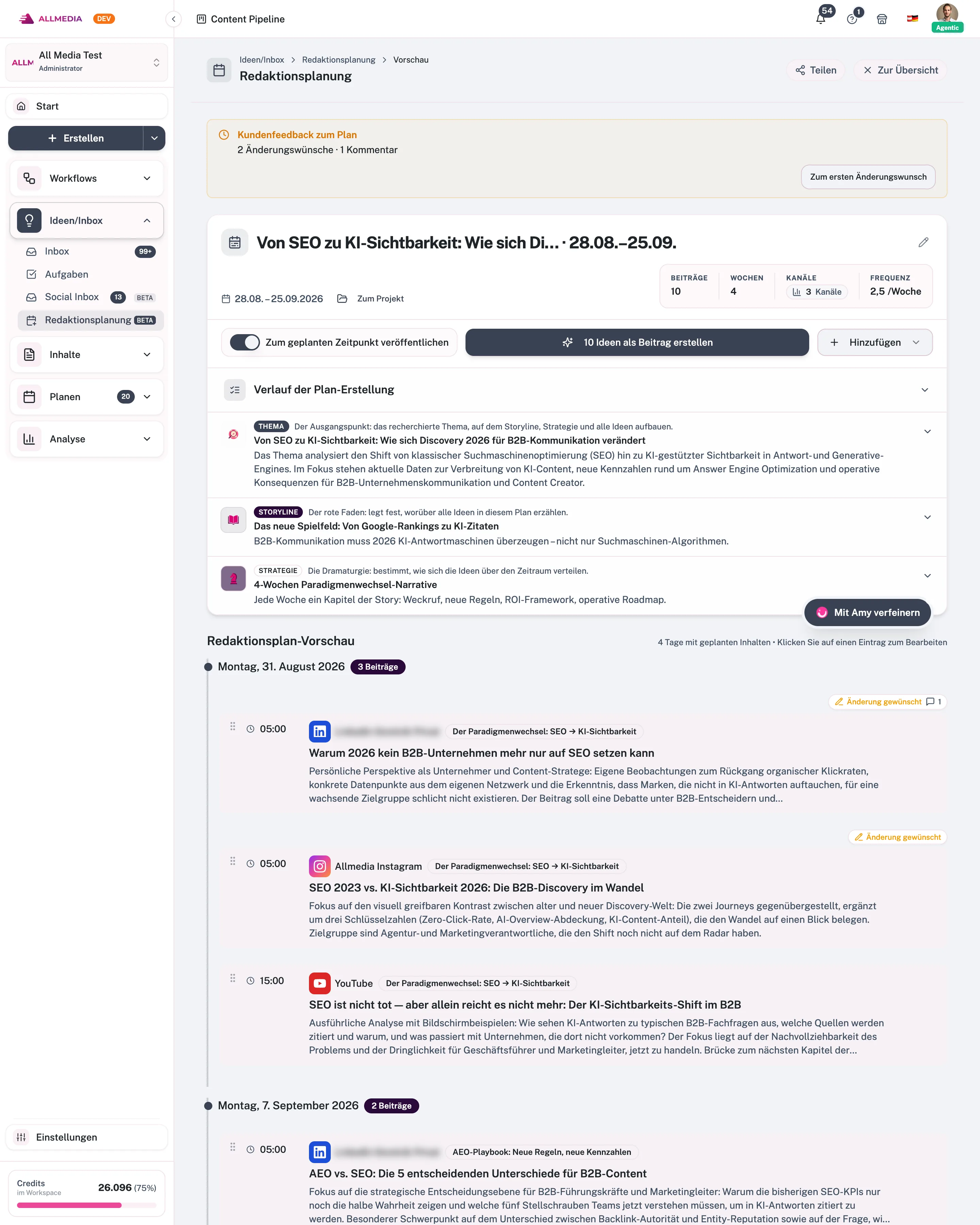
- Uredi plan u pregledu. U pregledu Editorial Plan Preview premještaš ideje na druge termine, uređuješ ih ili brišeš. Preko Add biraš Add post idea ili Add existing post.
- Izradi objave. Po potrebi uključi Publish at the planned time i klikni gumb Create … ideas as posts (s brojem otvorenih ideja). Pojedinačnu ideju izrađuješ preko Generate post na njezinoj kartici.
Pregled mogućnosti
- Refine with Amy: Amy dodaje, premješta ili mijenja unose te dorađuje temu, priču i strategiju. Njezine se promjene odmah pojavljuju u planu.
- Preuzimanje postojećih objava: Pomoću Add existing post preuzimaš gotov sadržaj u plan, a da se ne generira novi tekst.
- Naknadna promjena rasporeda: Ako su objave već izrađene, Activate schedule ih postavlja na planirani trenutak, a Remove schedule ih vraća u nacrt.
- Dijeljenje: Preko Share pomoću Invite client pozivaš osobu e-poštom u plan (valjanost 7, 14 ili 30 dana). Gost vidi plan samo za čitanje, može odobriti svaku ideju ili zatražiti promjenu i komentirati. Pristupe možeš ponovno poslati, produžiti ili opozvati.
- PDF izvoz: Export as PDF izrađuje izvještaj o planu s logotipom radnog prostora, po želji s pričom i strategijom.
- Povijest: Pod All Editorial Plans otvaraš, nastavljaš, preimenuješ, arhiviraš ili brišeš ranija planiranja.
Ograničenja i limiti
- Razdoblje mora iznositi najmanje 7 dana. Za razdoblja dulja od 4 tjedna asistent dodatno istražuje kako bi pronašao dovoljno različitih ideja.
- Čim prvi put rasporediš ideje, asistent za plan izrađuje projekt. Postojeće objave možeš dodati tek nakon toga.
- Ako prekineš postupak koji je u tijeku, plan se označava kao Cancelled. Već izrađene objave ostaju sačuvane.
Česta pitanja
Što učiniti ako napredak zastane?
Ponovno učitaj stranicu. Planiranje se nastavlja u pozadini, a prikaz dohvaća trenutačno stanje.
Može li se plan i dalje uređivati nakon izrade objava?
Da. Plan možeš u bilo kojem trenutku ponovno otvoriti preko povijesti, dodati ideje i izraditi dodatne objave.
Povezani članci
provjereno s verzijom aplikacije 2.29.1245
Tvoj napredak sprema se samo u ovom pregledniku.