Redakční plánování s plánovacím asistentem
Plánovací asistent vytvoří z kanálů, období a tématu redakční plán s dějovou linkou, strategií a jedním nápadem na příspěvek pro každý termín.
Výuková cesta: Plánuj, schvaluj, pracuj v týmu · 0/7
Funkce v betaverzi. Redakční plánování odemyká tým ALLMEDIA; ve výchozím stavu není viditelné.
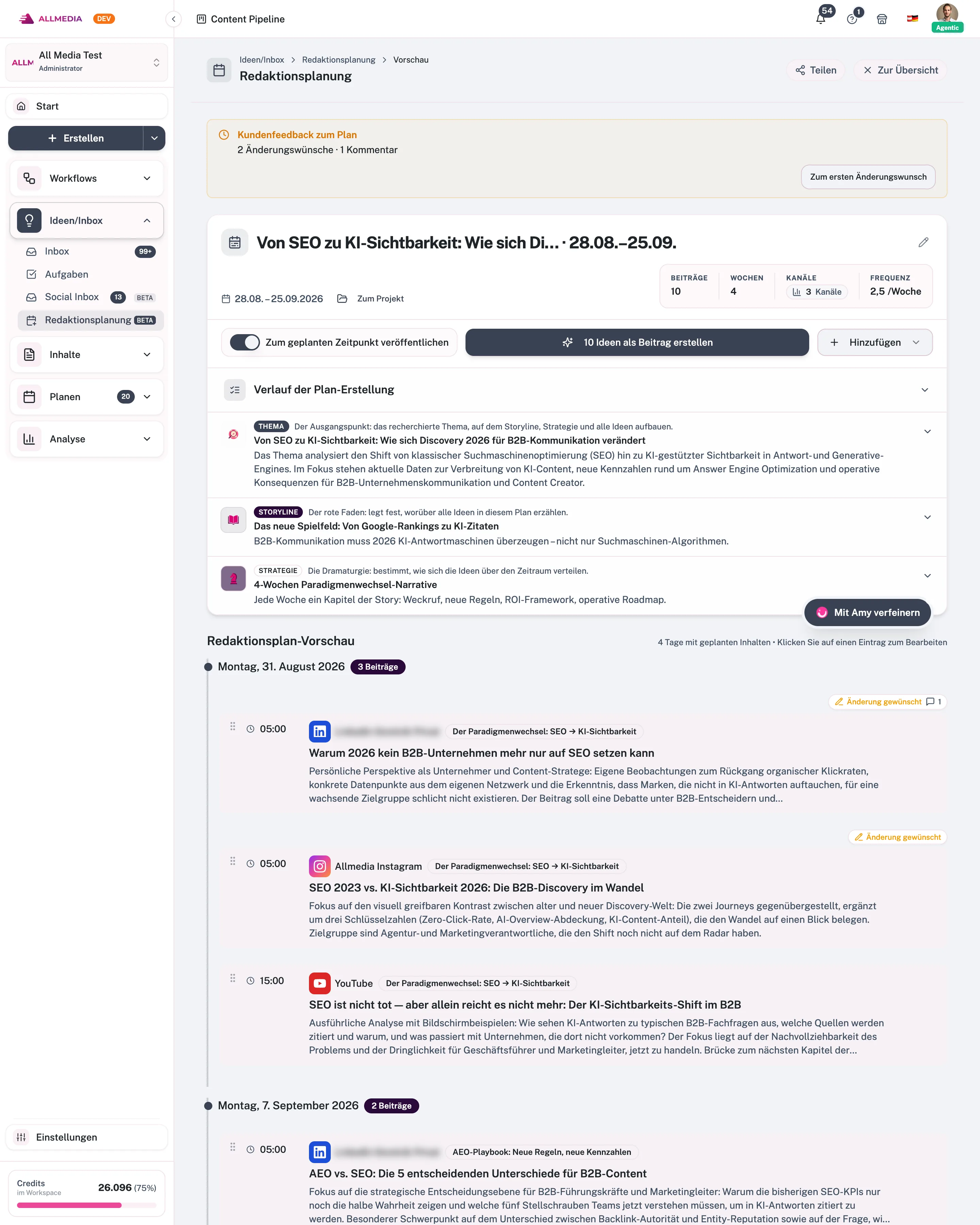
V Nápady/Doručené → Redakční plánování vybereš kanály, období, frekvenci a téma. Asistent navrhne dějovou linku a strategii, vytvoří z nich plán s nápady na příspěvky a na přání i hotové příspěvky.
Tato stránka byla přeložena z německého originálu. Rozhodující jsou názvy ve tvé aplikaci.
O co jde?
Kdo pravidelně zveřejňuje na více kanálech, potřebuje plán. Plánovací asistent za tebe udělá přípravnou práci: z kanálů, období, frekvence a tématu vytvoří dějovou linku, navrhne vhodné strategie a rozdělí konkrétní nápady na příspěvky do termínů. Z nápadů pak vytvoříš skutečné příspěvky, které se objeví v kalendáři.
Předpoklady
- Alespoň jeden kanál ve tvém pracovním prostoru.
- Dostatek kreditů: rešerše, dějová linka, strategie a vytváření příspěvků spotřebovávají kredity. Bez zůstatku tě asistent upozorní, že nejdřív musíš dobít kredity.
Krok za krokem
- Spusť plánování. V postranním panelu otevři Nápady/Doručené → Redakční plánování a na kartě Nové redakční plánování klikni na Spustit plánování.
- Vyber kanály. Vyber kanály, pro které má plán platit, a klikni na Další.
- Nastav období a frekvenci. Vyber datum začátku a konce nebo Rychlý výběr od dneška (Příští 2 týdny, 1 měsíc, 3 měsíce, 6 měsíců). Období musí zahrnovat alespoň 7 dní. V Frekvence příspěvků vybereš Denně, 2× týdně, Týdně, Každé 2 týdny nebo Měsíčně.
- Urči téma. Vyber Zadat téma a popiš své téma, nebo vyber Prozkoumat trendy a nech si navrhnout témata z aktuálních zdrojů. Pomocí Upřesnit s Amy téma zpřesníš v chatu. Pak klikni na Spustit plánování.
- Vyber dějovou linku a strategii. Asistent navrhne dějové linky s vyprávěcím obloukem, tematickými pilíři, klíčovými sděleními a cílovými skupinami. Vyber vhodnou a potom strategii; nejvhodnější je označena jako Doporučeno. Pomocí Pokračovat na náhled pokračuješ dál.
- Uprav plán v náhledu. V Náhled redakčního plánu přesouváš nápady na jiné termíny, upravuješ je nebo mažeš. Přes Přidat vybereš Přidat nápad na příspěvek nebo Přidat existující příspěvek.
- Vytvoř příspěvky. Podle potřeby zapni Zveřejnit v naplánovaný čas a klikni na tlačítko Vytvořit … nápad(y) jako příspěvek (s počtem otevřených nápadů). Jednotlivý nápad vytvoříš přes Generovat příspěvek na jeho kartě.
Přehled možností
- Upřesnění s Amy: Amy doplňuje, přesouvá nebo mění záznamy a upravuje téma, dějovou linku a strategii. Její změny se zobrazí přímo v plánu.
- Zařazení existujících příspěvků: Pomocí Přidat existující příspěvek převezmeš do plánu hotový obsah, aniž by se generoval nový text.
- Dodatečná změna časového plánu: Pokud jsou příspěvky už vytvořené, Aktivovat časový plán je nastaví na plánovaný čas, Odebrat časový plán je vrátí do konceptu.
- Sdílení: Přes Sdílet pozveš pomocí Pozvat klienta osobu e-mailem k plánu (platnost 7, 14 nebo 30 dní). Host vidí plán jen pro čtení, může každý nápad schválit nebo požádat o změnu a komentovat. Přístupy můžeš znovu odeslat, prodloužit nebo odebrat.
- Export do PDF: Exportovat jako PDF vytvoří report plánu s logem pracovního prostoru, na přání s dějovou linkou a strategií.
- Historie: V Všechna redakční plánování otevřeš, pokračuješ, přejmenuješ, archivuješ nebo smažeš dřívější plánování.
Omezení a limity
- Období musí trvat alespoň 7 dní. Při více než 4 týdnech asistent provádí rešerši navíc, aby našel dost různých nápadů.
- Jakmile nápady poprvé naplánuješ, založí asistent pro plán projekt. Existující příspěvky můžeš přidat až potom.
- Pokud probíhající proces zrušíš, plán se označí jako Zrušeno. Už vytvořené příspěvky zůstanou zachovány.
Časté otázky
Co dělat, když se průběh zastaví?
Načti stránku znovu. Plánování běží na pozadí dál, zobrazení načte aktuální stav.
Dá se plán po vytvoření příspěvků dál upravovat?
Ano. Plán můžeš kdykoli znovu otevřít přes historii, doplnit nápady a vytvořit další příspěvky.
Související články
ověřeno s verzí aplikace 2.29.1245
Tvůj pokrok se ukládá jen v tomto prohlížeči.