Creare contenuti con ALLMEDIA.AI: dal briefing al post approvato
L'intero percorso in ALLMEDIA.AI: configurare il canale, trovare il tema, generare post, rivederli, pianificarli, approvarli e pubblicarli.
Area tematica: Creare contenuti
Area tematica
Creare contenuti- Creare post: composer, canali e impostazioni di generazione
- Realizzare formati ricorrenti con i modelli
- Rivedere i contenuti e creare varianti
- Hashtag, menzioni e call to action
- Gestire la galleria (libreria multimediale)
- Generare immagini con l'IA
- Organizzare i media con cartelle e parole chiave
- Idea Scout – ricerca automatica di temi
- Gestire la inbox delle idee
- Configurare il Monitor notizie
- AI Studio: immagini IA, video IA e caroselli
- Pipeline media per immagini automatiche
- Automatizzare la post-elaborazione
- Creare contenuti con ALLMEDIA.AI: dal briefing al post approvato
- Configurare una pipeline media
Configuri una volta i canali con voce del brand, pubblico target e struttura di contenuto. Poi descrivi un tema nel composer, Amy scrive una bozza per ogni canale, tu la rivedi, la pianifichi e, se serve, la fai approvare. All'orario previsto l'app pubblica automaticamente.
Questa pagina è stata tradotta dall’originale tedesco. Fanno fede le denominazioni nella tua app.
Di cosa si tratta?
Questa guida mostra il percorso completo con cui in ALLMEDIA.AI un'idea diventa un post approvato e pubblicato. Riassume i singoli passi e rimanda agli articoli corrispondenti per i dettagli.
Il principio: canali configurati bene una volta forniscono a ogni generazione voce del brand, pubblico target e formato. Nel lavoro quotidiano descrivi solo il tema. Amy, l'assistente IA di ALLMEDIA.AI, scrive una bozza per ogni canale. Tu decidi cosa pubblicare e quando.
Passo dopo passo
- Configura il canale (una volta). Crea un canale per ogni piattaforma o formato e collega voce del brand, pubblico target, struttura di contenuto e, se serve, basi di conoscenza. Per iniziare aiuta Da modello. Per pubblicare il canale ha bisogno di una connessione di canale. Dettagli: Creare un canale, Capire la voce del brand, Definire le strutture di contenuto.
- Definisci il formato per i contenuti ricorrenti. I formati ricorrenti li crei come struttura di contenuto e li colleghi al canale. Le regole sugli hashtag vanno nella voce del brand, le call to action nella struttura di contenuto. Dettagli: Realizzare formati ricorrenti con i modelli, Hashtag, menzioni e call to action.
- Trova il tema. Sotto il composer Suggerisci idee propone temi. Nuovi temi in modo continuo li forniscono Idea Scout e Monitor notizie. Dettagli: Idea Scout, Configurare il Monitor notizie.
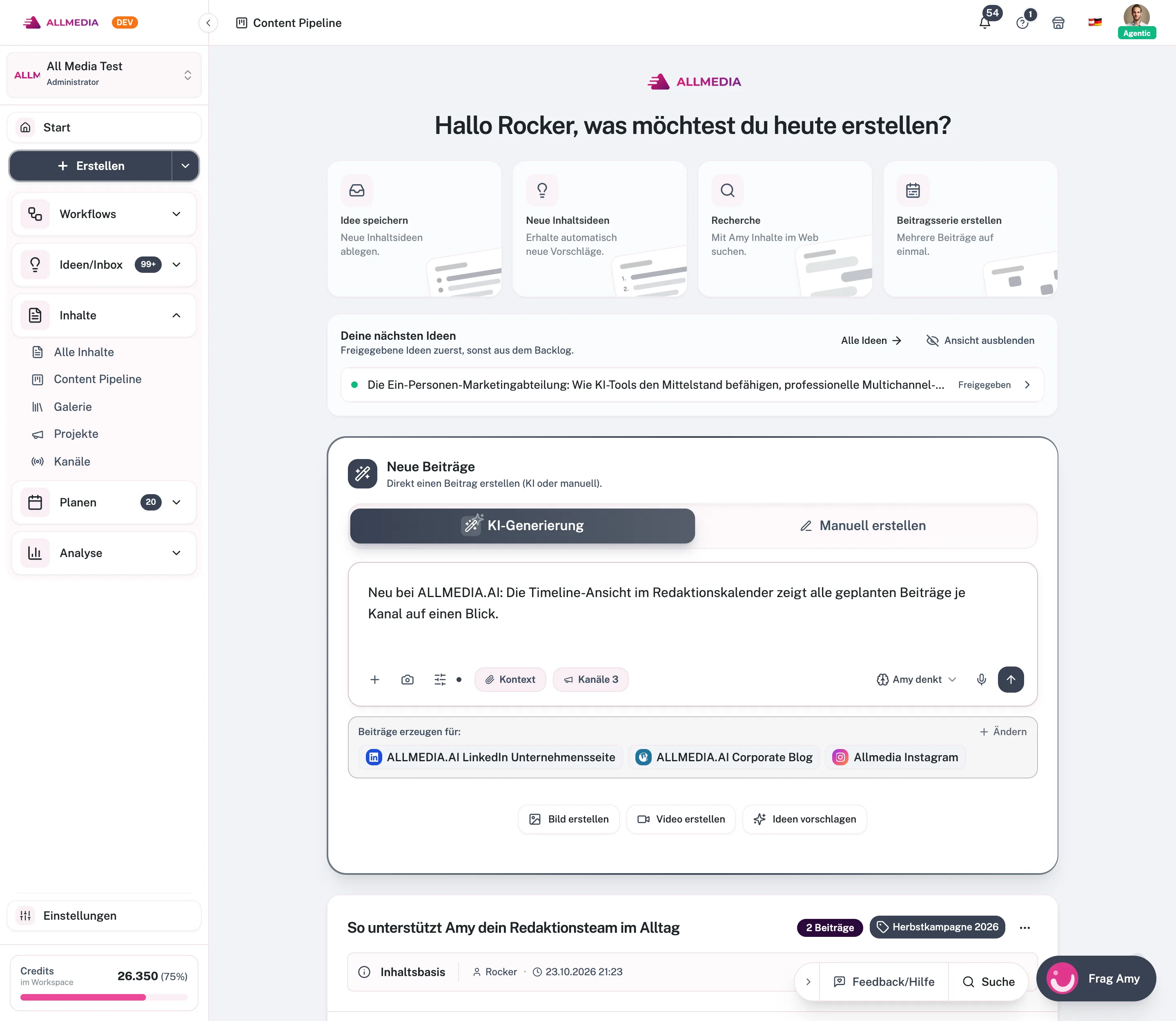
- Scrivi il briefing nel composer. Apri Crea, descrivi occasione, messaggio chiave e azione desiderata e scegli i canali. Con Context alleghi post esistenti, basi di conoscenza o un'idea. Nelle impostazioni di generazione controlli ricerca, giri di ricerca e fonti di conoscenza. Dettagli: Creare post.
- Genera le bozze. Con il pulsante di invio Amy scrive un post per ogni canale. Tutti i post sul tema si trovano insieme in una story in Contenuti → Tutte le stories e pubblicazioni, ognuno come Bozza. La generazione IA costa crediti per canale.
- Rivedi. Modifica il testo direttamente, chiedi modifiche nella scheda Amy o fai riscrivere con Rigenera. Altre varianti le aggiungi con Aggiungi pubblicazione. Le immagini le aggiungi dalla libreria multimediale o le generi con l'IA. Dettagli: Rivedere i contenuti e creare varianti.
- Pianifica. Nel post, in Pubblica, scegli una data con Pianifica. Nel Calendario vedi tutte le date e le sposti con drag & drop. Dettagli: Pubblicare i contenuti, Il calendario.
- Fai approvare. Se il workflow di approvazione è attivo, il post pianificato passa con il preavviso impostato a In attesa di approvazione. Gli approvatori decidono nell'app o tramite il link nell'e-mail. Approvato significa: di nuovo Pianificato. Rifiutato significa: di nuovo Bozza con motivazione. Dettagli: Processi di approvazione.
- Pubblica e analizza. All'orario previsto l'app pubblica automaticamente tramite la connessione di canale. Lo stato lo mostra l'etichetta sul post. I risultati li vedi nelle statistiche dei post. Dettagli: Capire le statistiche dei post.
Errori frequenti
- Canale senza struttura di contenuto o voce del brand: l'IA scrive allora secondo uno schema generico. Collega entrambi prima della prima generazione.
- Briefing troppo scarno: una frase senza occasione e obiettivo produce testi generici. Indica messaggio chiave, pubblico target e azione desiderata.
- Nessuna connessione di canale: senza connessione un post pianificato viene pianificato solo internamente e non pubblicato automaticamente.
- Preavviso troppo breve: pianifica i post in modo che gli approvatori abbiano abbastanza tempo. Senza risposta e senza approvazione automatica non si pubblica.
- Pubblicare senza controllo: leggi ogni bozza IA prima di pianificarla. Per i controlli obbligatori attiva il workflow di approvazione.
Domande frequenti
Devo scrivere un testo separato per ogni canale?
No. Basta un briefing. Amy genera per ogni canale scelto un post proprio, adattato a voce del brand e formato.
Posso lavorare senza IA?
Sì. Nel composer scegli Crea manualmente e scrivi tu i post. Non costa crediti. Pianificazione, approvazione e pubblicazione funzionano allo stesso modo.
Esistono approvazioni a più livelli?
No. Il workflow di approvazione ha un solo livello. Stabilisci tu quali persone o ruoli possono approvare.
Quanti crediti mi servono?
La generazione IA costa crediti per canale. Quanti crediti includono i piani è indicato in Prezzi.
Articoli correlati
verificato con la versione 2.29.1245 dell’app
I tuoi progressi vengono salvati solo in questo browser.