Pianificazione editoriale con l'assistente di pianificazione
L'assistente di pianificazione crea da canali, periodo e tema un piano editoriale con filo narrativo, strategia e un'idea di post per ogni data.
Percorso di apprendimento: Pianificare, approvare, lavorare in team · 0/7
Percorso di apprendimento
Pianificare, approvare, lavorare in teamFunzione beta. Il team ALLMEDIA attiva la pianificazione editoriale; di default non è visibile.
In Idee/In arrivo → Pianificazione editoriale scegli canali, periodo, frequenza e tema. L'assistente propone filo narrativo e strategia, ne ricava un piano con idee di post e, se vuoi, i post finiti.
Questa pagina è stata tradotta dall’originale tedesco. Fanno fede le denominazioni nella tua app.
Di cosa si tratta?
Chi pubblica regolarmente su più canali ha bisogno di un piano. L'assistente di pianificazione si occupa del lavoro preliminare: da canali, periodo, frequenza e tema sviluppa un filo narrativo, propone strategie adatte e distribuisce idee di post concrete sulle date. Dalle idee generi poi post veri e propri, che finiscono nel calendario.
Requisiti
- Almeno un canale nel tuo workspace.
- Crediti sufficienti: ricerca, filo narrativo, strategia e creazione dei post consumano crediti. Senza saldo l'assistente ti segnala di ricaricare prima i crediti.
Passo dopo passo
- Avvia la pianificazione. Nella barra laterale apri Idee/In arrivo → Pianificazione editoriale e nella scheda Nuova pianificazione editoriale clicca su Avvia pianificazione.
- Scegli i canali. Scegli i canali per cui deve valere il piano e clicca su Avanti.
- Definisci periodo e frequenza. Scegli data di inizio e di fine o una Selezione rapida da oggi (Prossime 2 settimane, 1 mese, 3 mesi, 6 mesi). Il periodo deve comprendere almeno 7 giorni. In Frequenza di pubblicazione scegli Giornaliero, 2x a settimana, Settimanale, Ogni 2 settimane o Mensile.
- Definisci il tema. Scegli Specifica argomento e descrivi il tuo tema, oppure scegli Ricerca tendenze e fatti proporre temi da fonti attuali. Con Perfeziona con Amy affini il tema in chat. Poi clicca su Avvia pianificazione.
- Scegli filo narrativo e strategia. L'assistente propone fili narrativi con arco narrativo, pilastri tematici, messaggi chiave e pubblici target. Scegli quello adatto e poi una strategia; la più adatta è contrassegnata come Consigliato. Con Continua all'anteprima si prosegue.
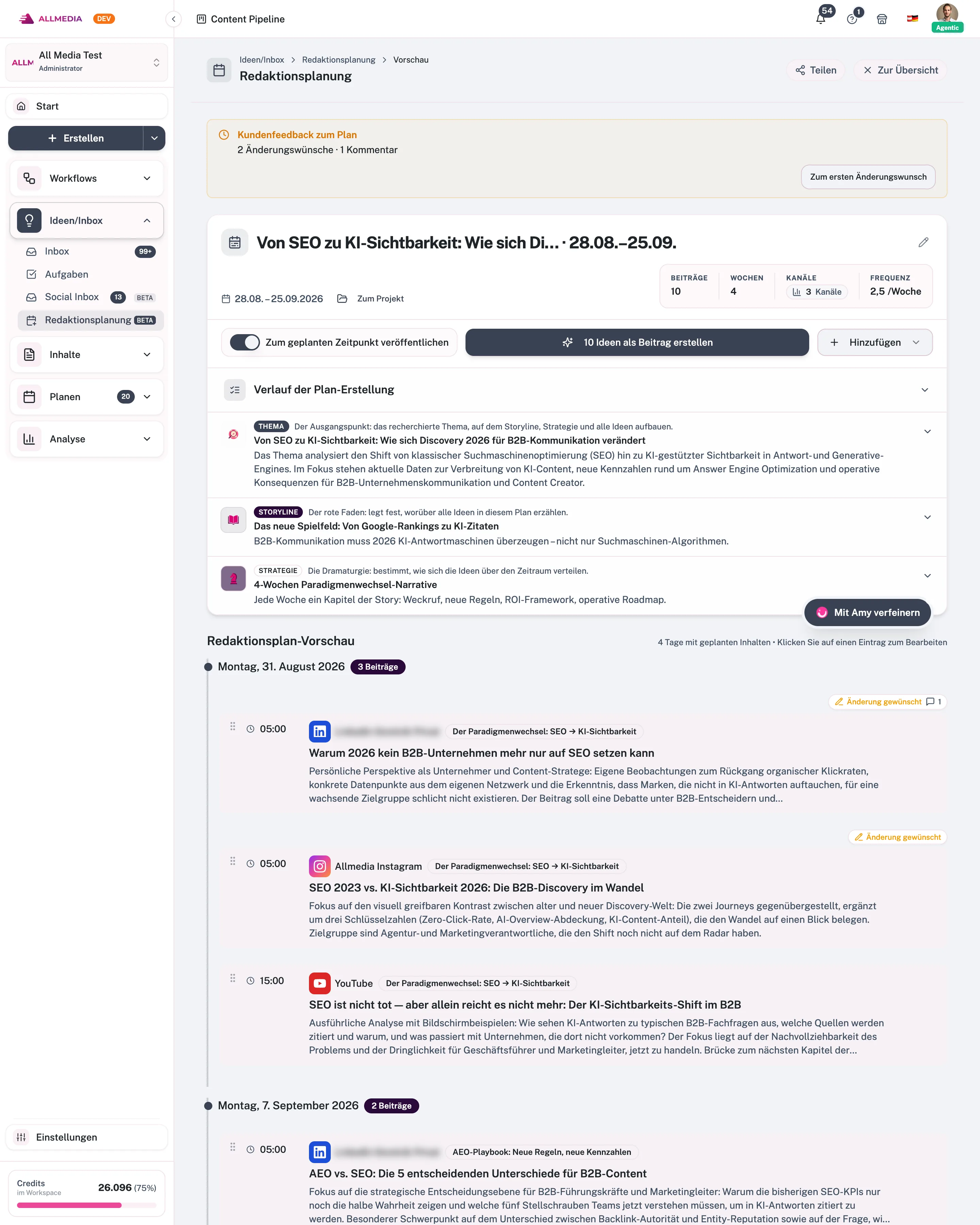
- Modifica il piano nell'anteprima. Nell'Anteprima del piano editoriale sposti le idee su altre date, le modifichi o le elimini. Con Aggiungi scegli Nuova idea o Post esistente.
- Crea i post. Se serve attiva Pubblica all'orario pianificato e clicca sul pulsante Crea … idea/e come post (con il numero delle idee aperte). Una singola idea la generi con Genera post sulla sua scheda.
Panoramica delle opzioni
- Modifica con Amy: Amy aggiunge, sposta o modifica voci e rielabora tema, filo narrativo e strategia. Le sue modifiche compaiono direttamente nel piano.
- Includere post esistenti: con Post esistente riprendi nel piano contenuti già pronti, senza generare nuovo testo.
- Modificare la pianificazione in seguito: se i post sono già creati, Attiva la pianificazione li imposta sull'orario pianificato, Rimuovi la pianificazione li riporta a bozza.
- Condividere: con Condividi inviti tramite Invita il cliente una persona via e-mail al piano (validità 7, 14 o 30 giorni). L'ospite vede il piano in sola lettura, può approvare ogni idea o chiedere una modifica e commentare. Gli accessi puoi inviarli di nuovo, prolungarli o revocarli.
- Esportazione PDF: Export as PDF crea un report del piano con il logo del workspace, se vuoi con filo narrativo e strategia.
- Cronologia: in Tutte le pianificazioni editoriali apri, riprendi, rinomini, archivi o elimini le pianificazioni precedenti.
Limiti
- Il periodo deve essere di almeno 7 giorni. Oltre le 4 settimane l'assistente fa ricerche aggiuntive per trovare abbastanza idee diverse.
- Non appena pianifichi le idee per la prima volta, l'assistente crea un progetto per il piano. I post esistenti puoi aggiungerli solo dopo.
- Se interrompi un'operazione in corso, il piano viene contrassegnato come Annullato. I post già creati restano.
Domande frequenti
Cosa fare se l'avanzamento si blocca?
Ricarica la pagina. La pianificazione prosegue in background, la vista recupera lo stato attuale.
Il piano resta modificabile dopo la creazione dei post?
Sì. Puoi riaprire il piano in qualsiasi momento dalla cronologia, aggiungere idee e generare altri post.
Articoli correlati
verificato con la versione 2.29.1245 dell’app
I tuoi progressi vengono salvati solo in questo browser.