Redaksjonsplanlegging med planleggingsassistenten
Planleggingsassistenten lager en redaksjonsplan med storyline, strategi og én innleggsidé per dato ut fra kanaler, periode og tema.
Læringssti: Planlegg, godkjenn, jobb i team · 0/7
Betafunksjon. ALLMEDIA-teamet aktiverer redaksjonsplanleggingen; som standard er den ikke synlig.
Under Ideer/Innboks → Redaksjonsplanlegging velger du kanaler, periode, frekvens og tema. Assistenten foreslår storyline og strategi, lager ut fra dette en plan med innleggsideer og, hvis du ønsker det, de ferdige innleggene.
Denne siden er oversatt fra den tyske originalen. Betegnelsene i appen din gjelder.
Hva handler det om?
Den som publiserer regelmessig på flere kanaler, trenger en plan. Planleggingsassistenten tar forarbeidet for deg: Ut fra kanaler, periode, frekvens og tema utvikler den en storyline, foreslår passende strategier og fordeler konkrete innleggsideer på datoene. Fra ideene lager du deretter ekte innlegg som havner i kalenderen.
Forutsetninger
- Minst én kanal i workspacet ditt.
- Nok kreditter: Research, storyline, strategi og opprettingen av innleggene bruker kreditter. Uten saldo gjør assistenten deg oppmerksom på at du først må fylle på kreditter.
Steg for steg
- Start planleggingen. Åpne Ideer/Innboks → Redaksjonsplanlegging i sidepanelet og klikk på Start planlegging i kortet Ny redaksjonsplanlegging.
- Velg kanaler. Velg kanalene planen skal gjelde for, og klikk på Neste.
- Fastsett periode og frekvens. Velg start- og sluttdato eller et Hurtigvalg fra i dag (Neste 2 uker, 1 måned, 3 måneder, 6 måneder). Perioden må omfatte minst 7 dager. Under Publiseringsfrekvens velger du Daglig, 2x per uke, Ukentlig, Annenhver uke eller Månedlig.
- Bestem tema. Velg Oppgi tema og beskriv temaet ditt, eller velg Undersøk trender og få temaforslag fra aktuelle kilder. Med Finjuster med Amy skjerper du temaet i chatten. Deretter klikker du på Start planlegging.
- Velg storyline og strategi. Assistenten foreslår storylines med fortellerbue, temasøyler, kjernebudskap og målgrupper. Velg den som passer, og deretter en strategi; den best egnede er merket som Anbefalt. Med Videre til forhåndsvisning går du videre.
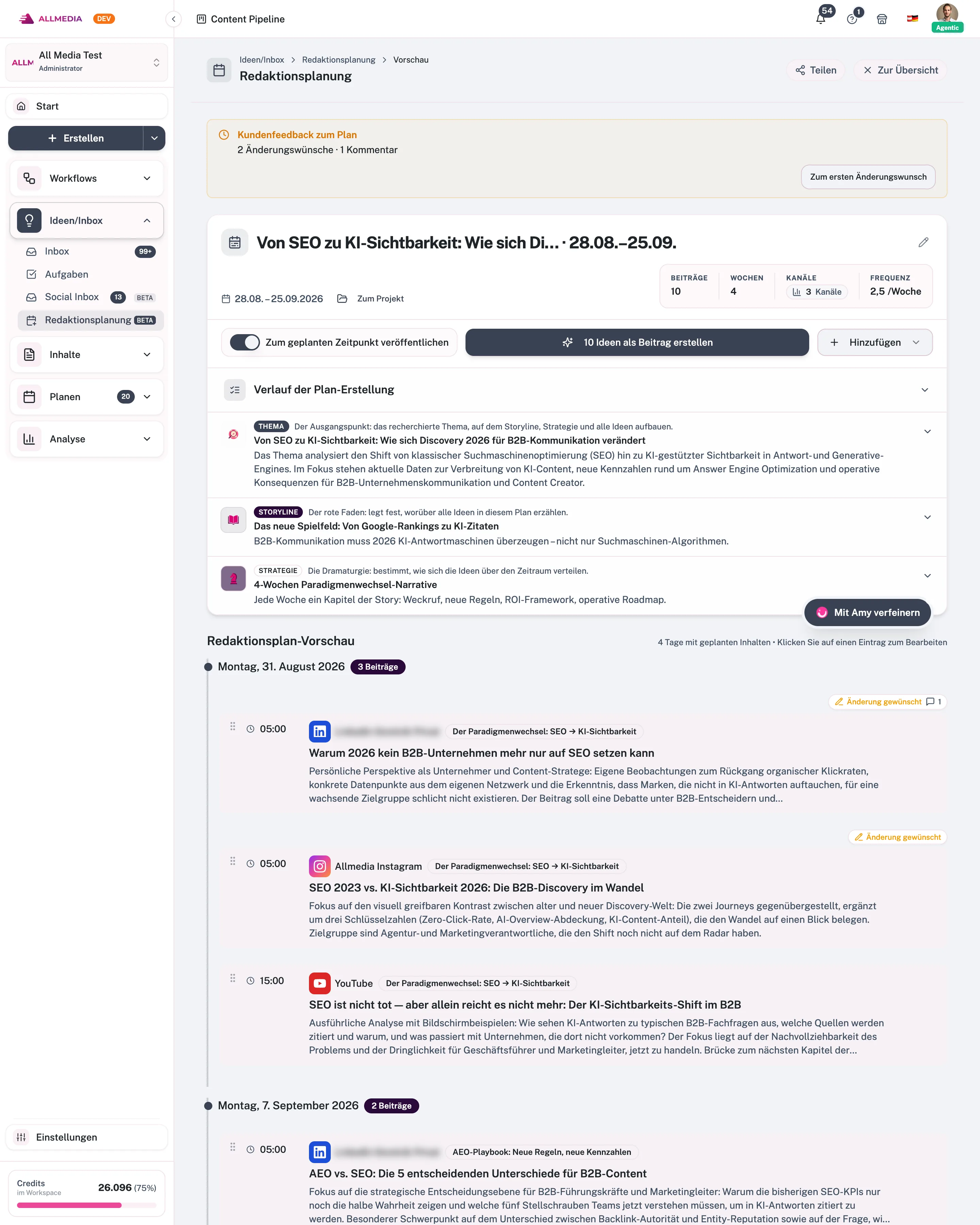
- Rediger planen i forhåndsvisningen. I Forhåndsvisning av redaksjonsplan flytter du ideer til andre datoer, redigerer eller sletter dem. Via Legg til velger du Ny idé eller Eksisterende innlegg.
- Opprett innlegg. Slå ved behov på Publiser til planlagt tid og klikk på knappen Opprett … idé(er) som innlegg (med antallet åpne ideer). En enkelt idé lager du via Generer innlegg på kortet dens.
Alternativer i oversikt
- Tilpass med Amy: Amy legger til, flytter eller endrer oppføringer og bearbeider tema, storyline og strategi. Endringene hennes vises direkte i planen.
- Ta med eksisterende innlegg: Med Eksisterende innlegg tar du ferdig innhold inn i planen uten at det genereres ny tekst.
- Endre tidsplanen i etterkant: Er innleggene allerede opprettet, setter Aktiver tidsplan dem til det planlagte tidspunktet, mens Fjern tidsplan setter dem tilbake til utkast.
- Dele: Via Del inviterer du med Inviter kunde en person på e-post til planen (gyldighet 7, 14 eller 30 dager). Gjesten ser planen skrivebeskyttet, kan godkjenne hver idé eller be om en endring og kommentere. Tilganger kan du sende på nytt, forlenge eller trekke tilbake.
- PDF-eksport: Export as PDF lager en rapport av planen med workspace-logo, om ønskelig med storyline og strategi.
- Historikk: Under Alle redaksjonsplaner åpner, fortsetter, gir nytt navn til, arkiverer eller sletter du tidligere planlegginger.
Begrensninger og grenser
- Perioden må være minst 7 dager. Ved mer enn 4 uker gjør assistenten ekstra research for å finne nok ulike ideer.
- Så snart du planlegger inn ideer for første gang, oppretter assistenten et prosjekt for planen. Eksisterende innlegg kan du først legge til etter det.
- Avbryter du en pågående prosess, merkes planen som Avbrutt. Innlegg som allerede er opprettet, beholdes.
Vanlige spørsmål
Hva gjør jeg hvis fremdriften stopper opp?
Last inn siden på nytt. Planleggingen fortsetter i bakgrunnen, og visningen henter inn gjeldende status.
Kan planen fortsatt redigeres etter at innleggene er opprettet?
Ja. Du kan når som helst åpne planen igjen via historikken, legge til ideer og lage flere innlegg.
Relaterte artikler
kontrollert med appversjon 2.29.1245
Fremdriften din lagres bare i denne nettleseren.