Redactieplanning met de planningsassistent
De planningsassistent maakt uit kanalen, periode en onderwerp een redactieplanning met verhaallijn, strategie en één berichtidee per moment.
Leerpad: Plannen, goedkeuren, samenwerken als team · 0/7
Leerpad
Plannen, goedkeuren, samenwerken als teamBètafunctie. Het ALLMEDIA-team geeft de redactieplanning vrij; standaard is ze niet zichtbaar.
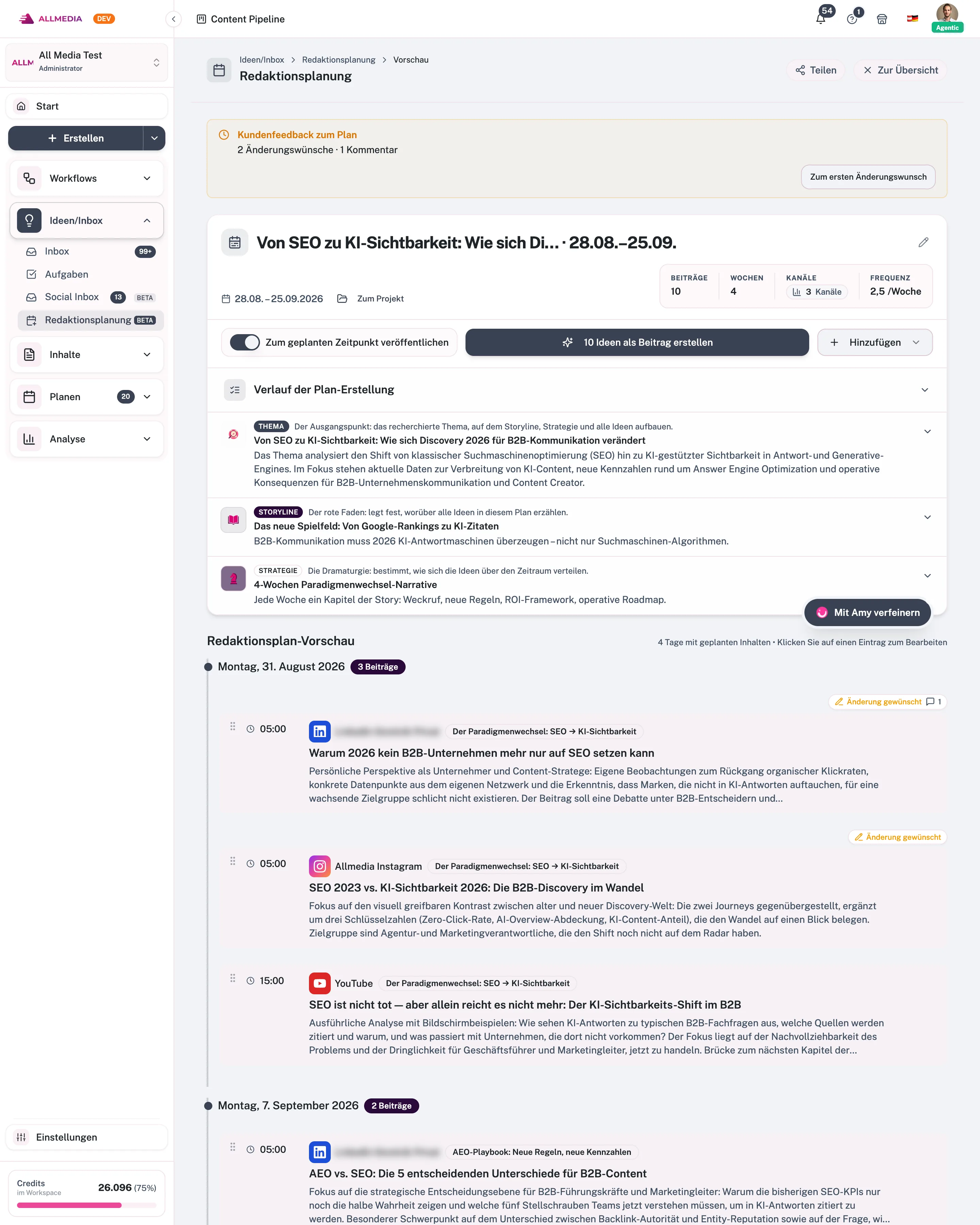
Onder Ideeën/Inbox → Redactieplanning kies je kanalen, periode, frequentie en onderwerp. De assistent stelt een verhaallijn en strategie voor, maakt daaruit een planning met berichtideeën en desgewenst de kant-en-klare berichten.
Deze pagina is vertaald uit het Duitse origineel. De benamingen in je app zijn leidend.
Waar gaat het om?
Wie regelmatig op meerdere kanalen publiceert, heeft een planning nodig. De planningsassistent neemt het voorwerk van je over: uit kanalen, periode, frequentie en onderwerp ontwikkelt hij een verhaallijn, stelt hij passende strategieën voor en verdeelt hij concrete berichtideeën over de momenten. Uit de ideeën maak je daarna echte berichten, die in de kalender terechtkomen.
Voorwaarden
- Minstens één kanaal in je workspace.
- Genoeg credits: onderzoek, verhaallijn, strategie en het aanmaken van de berichten verbruiken credits. Zonder tegoed wijst de assistent je erop dat je eerst credits moet opwaarderen.
Stap voor stap
- Planning starten. Open in de zijbalk Ideeën/Inbox → Redactieplanning en klik in de kaart Nieuwe Redactieplanning op Planning starten.
- Kanalen kiezen. Kies de kanalen waarvoor de planning moet gelden, en klik op Volgende.
- Periode en frequentie vastleggen. Kies begin- en einddatum of een Snelle selectie vanaf vandaag (Volgende 2 weken, 1 maand, 3 maanden, 6 maanden). De periode moet minstens 7 dagen beslaan. Onder Publicatiefrequentie kies je Dagelijks, 2x per week, Wekelijks, Om de 2 weken of Maandelijks.
- Onderwerp bepalen. Kies Onderwerp opgeven en beschrijf je onderwerp, of kies Trends onderzoeken en laat je onderwerpvoorstellen doen op basis van actuele bronnen. Met Verfijnen met Amy scherp je het onderwerp aan in de chat. Daarna klik je op Planning starten.
- Verhaallijn en strategie kiezen. De assistent stelt verhaallijnen voor met een verhaalboog, thematische pijlers, kernboodschappen en doelgroepen. Kies de passende en daarna een strategie; de meest geschikte is gemarkeerd als Aanbevolen. Met Verder naar Voorbeeld ga je verder.
- Planning in het voorbeeld bewerken. In het Redactieplan Voorbeeld verplaats je ideeën naar andere momenten, bewerk je ze of verwijder je ze. Via Toevoegen kies je Berichtidee toevoegen of Bestaand bericht toevoegen.
- Berichten aanmaken. Zet indien nodig Publiceren op geplande tijd aan en klik op de knop … idee(ën) als post aanmaken (met het aantal openstaande ideeën). Eén idee maak je aan via Bericht genereren op de kaart ervan.
Opties in een oogopslag
- Verfijnen met Amy: Amy vult items aan, verplaatst of wijzigt ze en herziet onderwerp, verhaallijn en strategie. Haar wijzigingen verschijnen direct in de planning.
- Bestaande berichten opnemen: met Bestaand bericht toevoegen neem je kant-en-klare content op in de planning, zonder dat er nieuwe tekst wordt gegenereerd.
- Tijdschema achteraf wijzigen: zijn de berichten al aangemaakt, dan zet Tijdschema activeren ze op het geplande tijdstip, Tijdschema verwijderen zet ze terug naar concept.
- Delen: via Delen nodig je met Klant uitnodigen iemand per e-mail uit voor de planning (geldigheid 7, 14 of 30 dagen). De gast ziet de planning alleen-lezen, kan elk idee goedkeuren of een wijziging vragen en reageren. Toegangen kun je opnieuw sturen, verlengen of intrekken.
- Pdf-export: Export as PDF maakt een rapport van de planning met het logo van de workspace, desgewenst met verhaallijn en strategie.
- Geschiedenis: onder Alle redactieplanningen open je eerdere planningen, zet je ze voort, geef je ze een andere naam, archiveer of verwijder je ze.
Grenzen en limieten
- De periode moet minstens 7 dagen zijn. Bij meer dan 4 weken doet de assistent extra onderzoek om genoeg verschillende ideeën te vinden.
- Zodra je voor het eerst ideeën inplant, maakt de assistent een project voor de planning aan. Bestaande berichten kun je pas daarna toevoegen.
- Breek je een lopend proces af, dan wordt de planning gemarkeerd als Geannuleerd. Al aangemaakte berichten blijven behouden.
Veelgestelde vragen
Wat doe ik als de voortgang blijft hangen?
Laad de pagina opnieuw. De planning loopt op de achtergrond verder, de weergave haalt de actuele stand op.
Blijft de planning bewerkbaar nadat de berichten zijn aangemaakt?
Ja. Je kunt de planning via de geschiedenis altijd weer openen, ideeën toevoegen en meer berichten aanmaken.
Gerelateerde artikelen
gecontroleerd met appversie 2.29.1245
Je voortgang wordt alleen in deze browser opgeslagen.