Redaktionsplanung mit dem Planungs-Assistenten
Der Planungs-Assistent erstellt aus Kanälen, Zeitraum und Thema einen Redaktionsplan mit Storyline, Strategie und einer Beitragsidee pro Termin.
Lernpfad: Planen, freigeben, im Team arbeiten · 0/7
Beta-Funktion. Das ALLMEDIA-Team schaltet die Redaktionsplanung frei; standardmäßig ist sie nicht sichtbar.
Unter Ideen/Inbox → Redaktionsplanung wählst du Kanäle, Zeitraum, Frequenz und Thema. Der Assistent schlägt Storyline und Strategie vor, erstellt daraus einen Plan mit Beitragsideen und auf Wunsch die fertigen Beiträge.
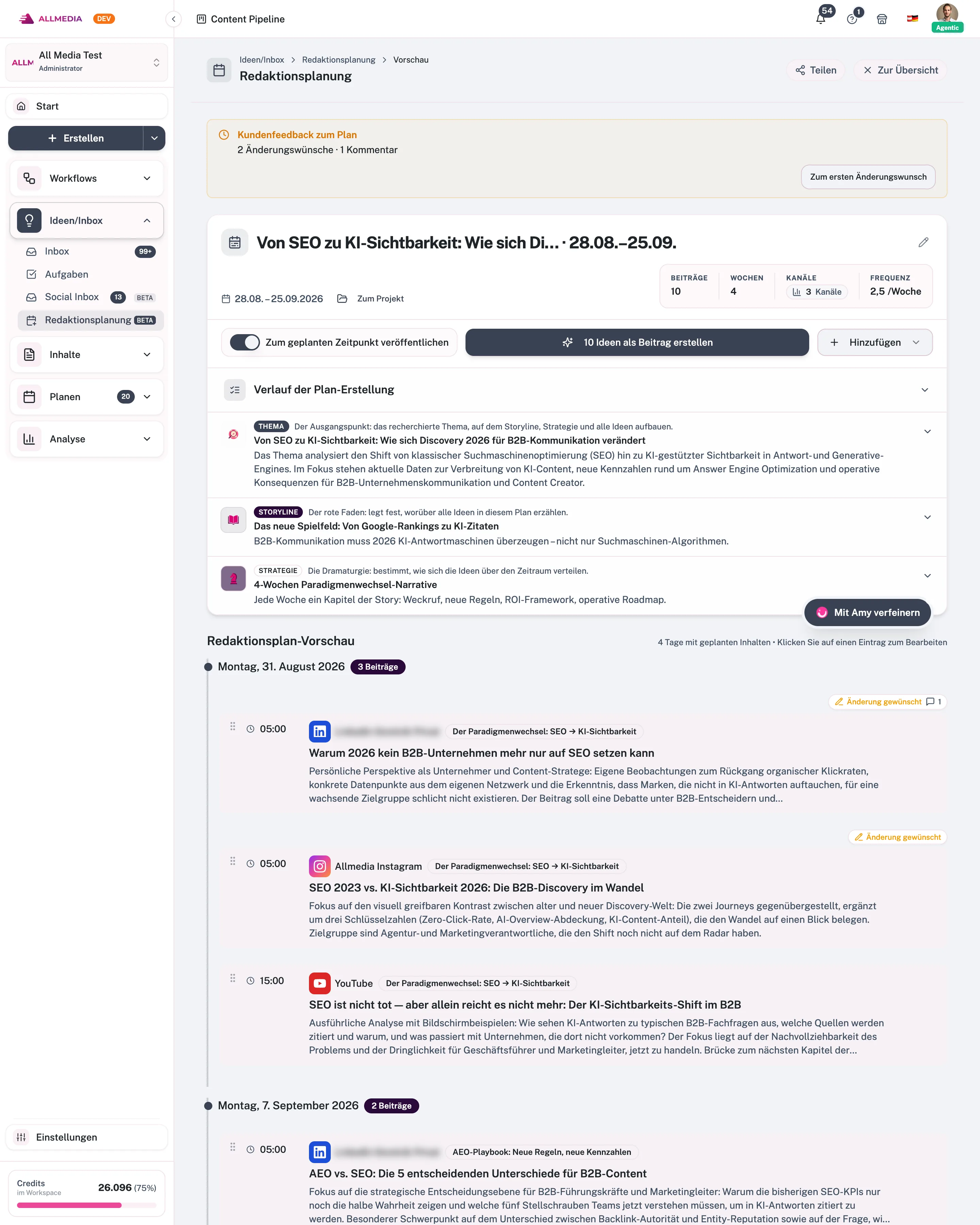
Worum geht es?
Wer regelmäßig auf mehreren Kanälen veröffentlicht, braucht einen Plan. Der Planungs-Assistent nimmt dir die Vorarbeit ab: Aus Kanälen, Zeitraum, Frequenz und Thema entwickelt er eine Storyline, schlägt passende Strategien vor und verteilt konkrete Beitragsideen auf die Termine. Aus den Ideen erzeugst du anschließend echte Beiträge, die im Kalender landen.
Voraussetzungen
- Mindestens ein Kanal in deinem Workspace.
- Genug Credits: Recherche, Storyline, Strategie und die Erstellung der Beiträge verbrauchen Credits. Ohne Guthaben weist dich der Assistent darauf hin, zuerst Credits aufzuladen.
Schritt für Schritt
- Planung starten. Öffne in der Seitenleiste Ideen/Inbox → Redaktionsplanung und klicke in der Karte Neue Redaktionsplanung auf Beitragsserie erstellen.
- Kanäle auswählen. Wähle die Kanäle, für die der Plan gelten soll, und klicke auf Weiter.
- Zeitraum und Frequenz festlegen. Wähle Start- und Enddatum oder eine Schnellauswahl ab heute (Nächste 2 Wochen, 1 Monat, 3 Monate, 6 Monate). Der Zeitraum muss mindestens 7 Tage umfassen. Unter Posting-Frequenz wählst du Täglich, 2x pro Woche, Wöchentlich, Alle 2 Wochen oder Monatlich.
- Thema bestimmen. Wähle Thema vorgeben und beschreibe dein Thema, oder wähle Trends recherchieren und lass dir Themenvorschläge aus aktuellen Quellen machen. Mit Mit Amy verfeinern schärfst du das Thema im Chat. Dann klickst du auf Planung starten.
- Storyline und Strategie wählen. Der Assistent schlägt Storylines mit Erzählbogen, Themen-Säulen, Kernaussagen und Zielgruppen vor. Wähle die passende aus und anschließend eine Strategie; die am besten geeignete ist als Empfohlen markiert. Mit Weiter zur Vorschau geht es weiter.
- Plan in der Vorschau bearbeiten. In der Redaktionsplan-Vorschau verschiebst du Ideen auf andere Termine, bearbeitest oder löschst sie. Über Hinzufügen wählst du Beitragsidee hinzufügen oder Bestehenden Beitrag hinzufügen.
- Beiträge erstellen. Schalte bei Bedarf Zum geplanten Zeitpunkt veröffentlichen ein und klicke auf die Schaltfläche … Idee(n) als Beitrag erstellen (mit der Anzahl der offenen Ideen). Eine einzelne Idee erzeugst du über Beitrag generieren an ihrer Karte.
Optionen im Überblick
- Mit Amy verfeinern: Amy ergänzt, verschiebt oder ändert Einträge und überarbeitet Thema, Storyline und Strategie. Ihre Änderungen erscheinen direkt im Plan.
- Bestehende Beiträge aufnehmen: Mit Bestehenden Beitrag hinzufügen übernimmst du fertige Inhalte in den Plan, ohne dass neuer Text erzeugt wird.
- Zeitplan nachträglich ändern: Sind die Beiträge schon erstellt, setzt Zeitplan aktivieren sie auf den geplanten Zeitpunkt, Zeitplan entfernen stellt sie zurück auf Entwurf.
- Teilen: Über Teilen lädst du mit Kunde einladen eine Person per E-Mail zum Plan ein (Gültigkeit 7, 14 oder 30 Tage). Der Gast sieht den Plan schreibgeschützt, kann jede Idee freigeben oder eine Änderung wünschen und kommentieren. Zugänge kannst du erneut senden, verlängern oder entziehen.
- PDF-Export: Als PDF exportieren erzeugt einen Report des Plans mit Workspace-Logo, auf Wunsch mit Storyline und Strategie.
- Verlauf: Unter Alle Redaktionsplanungen öffnest, setzt fort, benennst um, archivierst oder löschst du frühere Planungen.
Grenzen und Limits
- Der Zeitraum muss mindestens 7 Tage betragen. Ab mehr als 4 Wochen recherchiert der Assistent zusätzlich, um genug unterschiedliche Ideen zu finden.
- Sobald du Ideen zum ersten Mal verplanst, legt der Assistent ein Projekt für den Plan an. Bestehende Beiträge kannst du erst danach hinzufügen.
- Brichst du einen laufenden Vorgang ab, wird der Plan als Abgebrochen markiert. Bereits erstellte Beiträge bleiben erhalten.
Häufige Fragen
Was tun, wenn der Fortschritt stehen bleibt?
Lade die Seite neu. Die Planung läuft im Hintergrund weiter, die Ansicht holt den aktuellen Stand nach.
Bleibt der Plan nach dem Erstellen der Beiträge bearbeitbar?
Ja. Du kannst den Plan über den Verlauf jederzeit wieder öffnen, Ideen ergänzen und weitere Beiträge erzeugen.
Verwandte Artikel
geprüft mit App-Version 2.29.1245
Dein Fortschritt wird nur in diesem Browser gespeichert.